文章详情页
Win10使用Edge浏览器出现假死或点击没反应解决方法
浏览:260日期:2022-11-26 08:28:12
Edge是微软推出的一款代替IE全新浏览器,微软在win10操作系统中内置使用并保留原来的IE浏览器,但对于一款全新产品难免会遇到这样或那样的故障问题,最近有用户在win10下使用Edge浏览器时出现假死,甚至点击Edge浏览器没反应等问题,其实出现这种问题可以清除浏览器的历史记录就可以有效解决,具体操作方法如下:
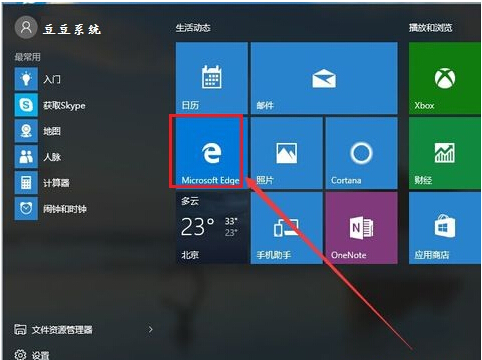
1、首先打开Win10自带Edge浏览器;
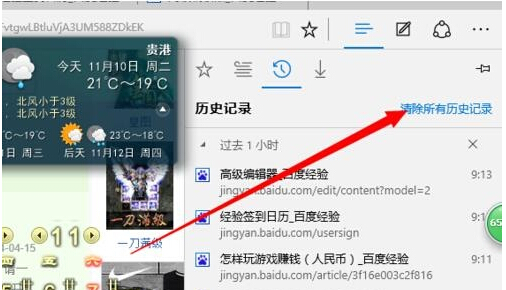
2、在Edge浏览器主界面右上角点击“三条横线”图标(如下图所示);

3、然后在弹出的菜单中点击“清除所有历史记录”选项(如下图所示);
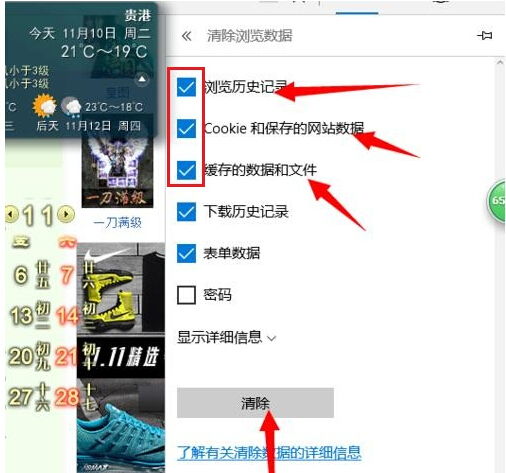
4、在弹出的清除浏览数据中分别勾选浏览历史记录、cooki和保存的网站数据、缓存的数据和文件这三个选项,也就是在前面的三个选项,选择后接着点击“清除”按钮,关闭浏览器并重启即可。
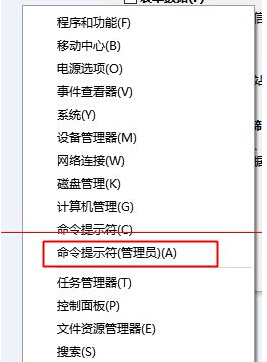
4、删除缓存完成后,关闭浏览器。将鼠标移动至左小角的窗口徽标上,并点击右键,点击“命令提示符(管理员)”打开命令提示符窗口
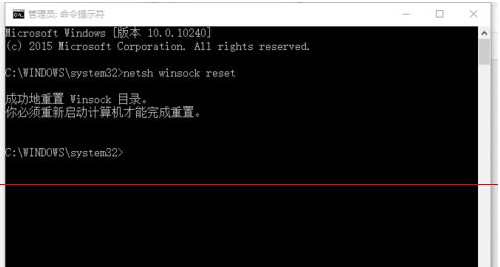
5、在命令提示符窗口中,键入如下命令:netsh winsock reset并按回车。操作完成后,提示如截图,必须重启计算机才能完成重置。此后,重新启动操作系统,并重新打开浏览器访问页面,看看是不是已经不再假死或卡死了!
Edge浏览器使用过程中经常遇到假死或反应慢等问题主要是浏览器存在较多垃圾文件,比如浏览器缓存数据、cookie网站数据和浏览器历史记录等等,这些都会影响到浏览器的性能,因此不定时对浏览器的历史记录进行全面清理优化是很有必要的,也能够有效提高浏览器的运行速度。
相关文章:
排行榜
 网公网安备
网公网安备