Windows10拦截网页广告怎么设置?设置Windows10拦截网页广告方法介绍
说起网站上的各种广告,那真心是无孔不入。当然咱们也不会坐以待毙,任由它们宰割,慢慢的发展成拦截插件对抗网站投放的拉锯战。广告显示方式不断升级,而拦截插件也慢慢积累技术实力。要说现在大家用的比较多的,应该就是ADSafe(净网大师)了吧?但用它也有为难的时候,比如

使用网页看视频的时候,经过多次测试,哪怕用的是会员账号登录,也偶尔会出现网站检测到广告拦截插件的存在,黑屏45秒甚至更久。既然这样,为啥不用Windows本身已经具有的功能距网页广告于千里之外呢?
在Windows 10企业版中,微软就已经为Windows Defender加入了“潜在不受欢迎应用(PUA)”的拦截功能,可为用户提供广告软件等检测和拦截能力。虽然家庭版和专业版尚未获得此能力,但难不倒咱们这些注册表爱好者。
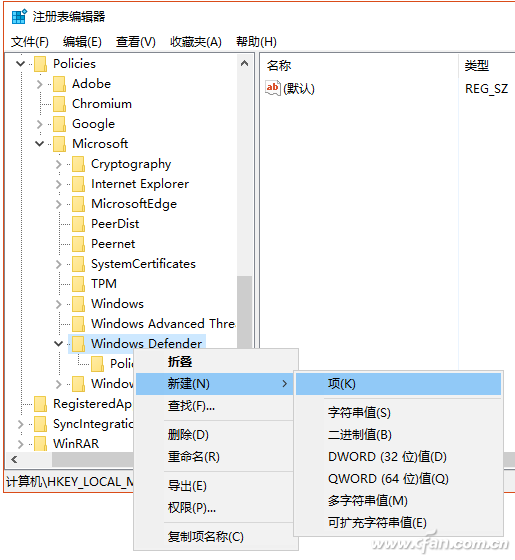
Win+R组合键启动“运行”后输入regedit打开注册表编辑器,定位到
Hkey_LOCAL_MACHINESoftwarePoliciesMicrosoftWindows Defender
用鼠标右键点击Windows Defender文件夹,新建“项”并将其重命名为“MpEngine”,
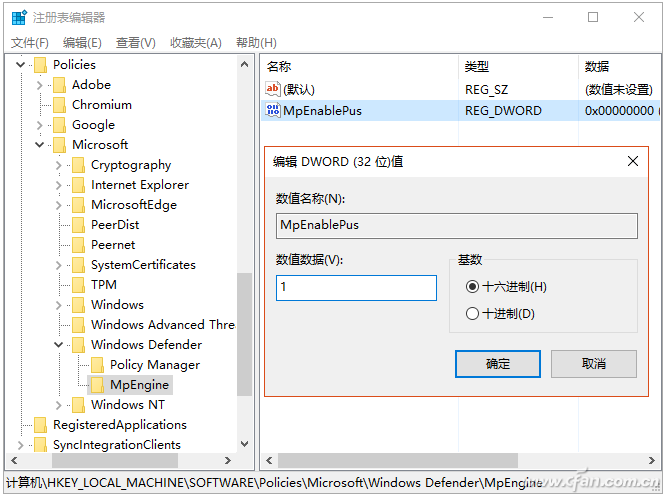
然后在新建的“MpEngine”右侧点击鼠标右键,选择新建名为“MpEnablePus”的DWORD(32位)值,并将数值数据改成1。
随后重启电脑,Windows Defender就会强化查杀力度,清除一切不受欢迎的应用,广告软件拦截的能力也就展现出来了。
别急着走,还没完呢,你说你急什么啊,以为只有Windows Defender可以拦截广告?IE和Edge浏览器经过设置之后,也能抵挡大部分广告内容,单挑不如群殴就是这个道理。
Edge浏览器的相关设置比较简单,只要点击右上角的“…”,进入“设置-查看高级设置”,打开“阻止弹出窗口”、关闭“使用Adobe Flash Player”,
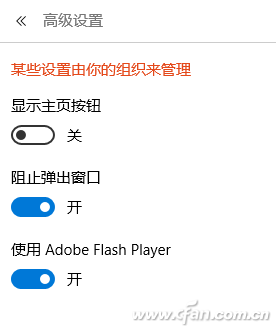
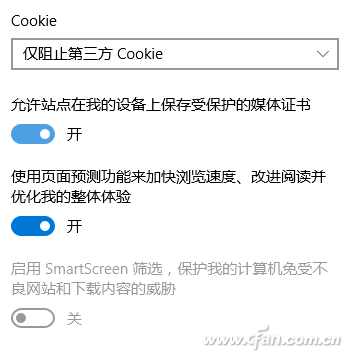
并将此页面拉到最下方,这几个选项大家根据日常使用需求,酌情更改即可。要是觉得不放心,应用商店还专门准备了Edge专用扩展插件,看哪个实用装上就行。
OK,说完了Edge之后,该万年的IE浏览器了,因为它的速度相对一般,所以嘲讽它的漫画比比皆是.

但事实却是:

加上许多网站、网银平台必须使用它,所以,对它进行一定的设置还是很有必要的说。
直接进入“控制面板-Intelnet选项”,在“安全”子项目下首先“启用保护模式”,并进入“自定义级别”里,如果你不用IE去调试程序或播放动画之类的,许多和“控件”相关的内容都可以直接禁用掉。
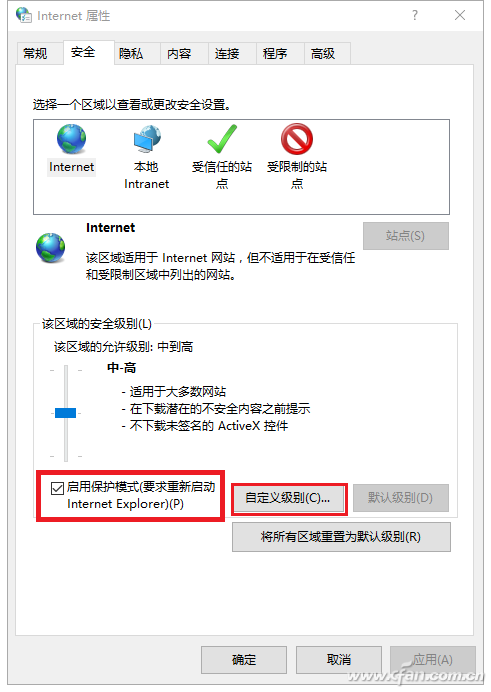
之后在“高级”子项目中,“安全”和“多媒体”下的相关设置,也需要根据你的使用需求进行详细设置。
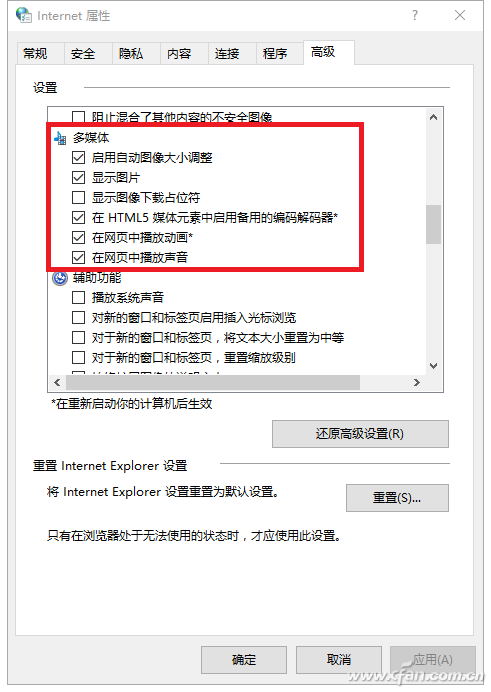
需要注意的是,某些设置会直接影响到Edge浏览器,所以咱们也可以优先从这里下手,阻止广告和拦截那些不良的应用程序。
相关文章:
1. win11怎么找回bitlocker密钥?win11系统bitlocker密钥找回教程2. 笔记本电脑找不到wifi网络怎么办?笔记本找不到wifi网络的三种解决方法3. Unix是什么?Unix和Linux有什么区别?4. Mac电脑steam错误代码101怎么办?苹果电脑steam错误代码101解决教程5. Linux Mint系统背景图片怎么更换? Linux更换桌面背景的技巧6. Win11提示扩展程序不一致怎么办?Win11提示扩展程序不一致解决方法7. 统信UOS怎么导出用户新增字体? 统信UOS字体导出技巧8. Win11系统永劫无间initialization error 4错误怎么办?(附解决方法)9. 关于linux(ubuntu 18.04) 中idea操作数据库失败的问题10. Unix系统中文件管理和文件权限设置教程

 网公网安备
网公网安备