文章详情页
win10怎么安装ie浏览器?win10安装ie浏览器的方法说明
浏览:323日期:2022-11-22 15:24:32
大家可能不知道win10已经没有ie浏览器了,重装了win10系统下载64位之后非常不习惯,想要给win10安装ie浏览器,这时候我们要如何去做呢?其实win10IE浏览器的安装方法非常简单,毕竟只是一个软件,我们可以轻松完成操作哦。下面就跟着系统之家小编一起来看看最简单的win10安装ie浏览器方法吧!
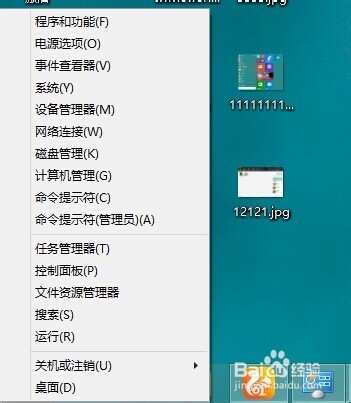
在桌面的开始菜单图标上就右键然后再点程序和功能
最简单的win10安装ie浏览器方法图1
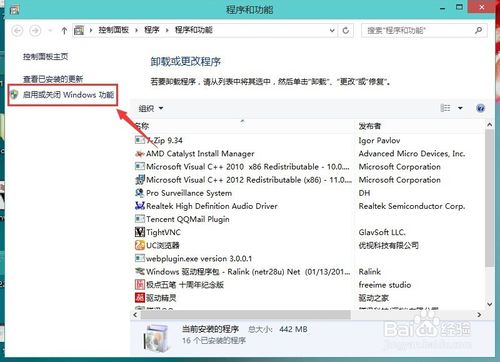
进入程序和功能的窗口中,再点里面的启用或关闭Windows功能。
最简单的win10安装ie浏览器方法图2
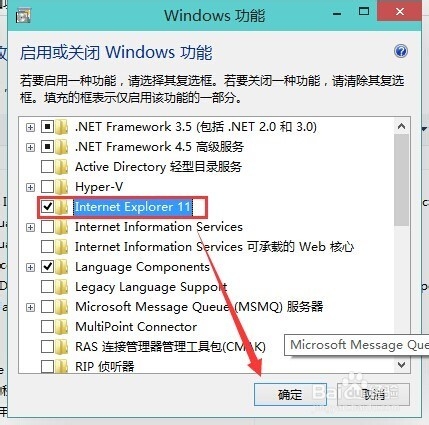
启用或关闭Windows功能下面找勾选Internet Explorer 11然后点击确定
最简单的win10安装ie浏览器方法图3
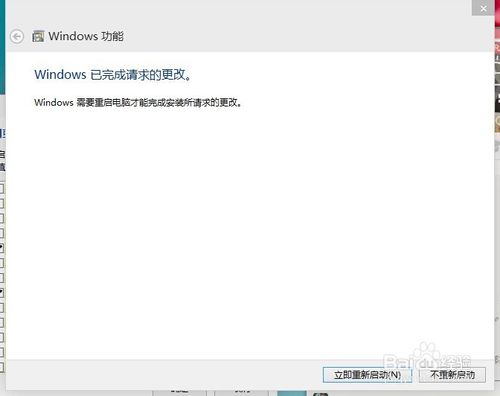
正在启用IE浏览器,过一小会就可以启用完成。启用完成后会提示你重启计算机。
最简单的win10安装ie浏览器方法图4
再次进入系统后在开始菜单中就可以看到IE浏览器。
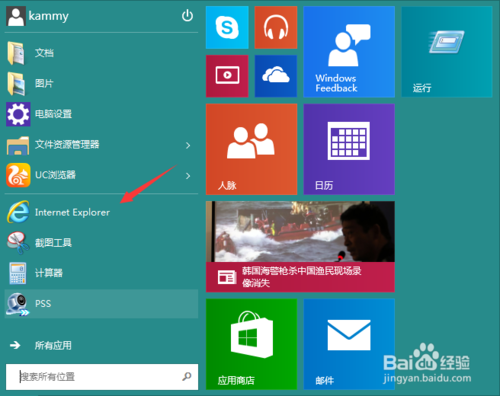
最简单的win10安装ie浏览器方法图5
按照小编介绍的方法去操作,大家可以发现win10IE浏览器已经成功安装了哦,是不是就跟小编说得一样简单呢?其实win10系统的edge浏览器还是不错的,小编现在用着win7系统都下载了edge浏览器呢,大家可以不要急着下载ie,先试试看这个自带的浏览器哦,说不定你会爱上他的。
以上就是好吧啦网网小编为大家带来的win10安装ie浏览器的方法说明,喜欢的小伙伴们请大家继续关注IE浏览器中文网。
相关文章:
排行榜

 网公网安备
网公网安备