文章详情页
Win10如何设置IE为默认浏览器?Win10设置IE为默认浏览器的方法讲解
浏览:252日期:2022-11-22 13:19:58
在Win10正式版中,Spantan斯巴达取代了IE成为了默认浏览器,但对于一些仍旧喜欢IE浏览器的用户来说,使用起来难免别扭。下面小编教大家如何将IWin10设置IE为默认浏览器的方法讲解,希望可以帮助到大家。

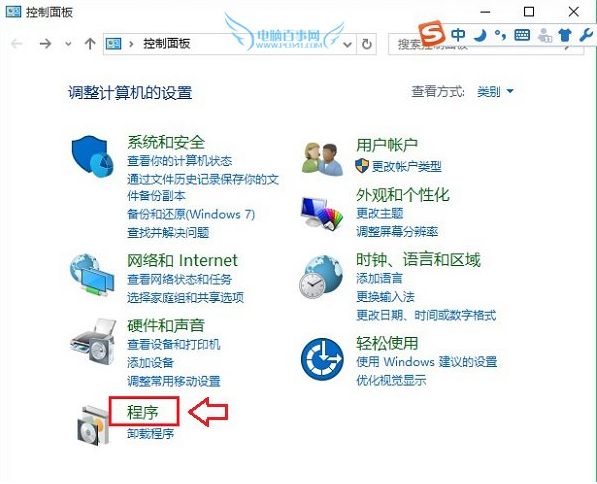
第一步:首先打开Win10控制面板,然后再点击进入“程序”,如图所示。
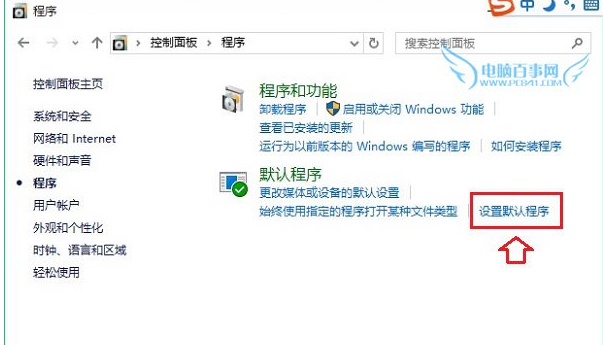
第二步:在打开的程序设置界面,再点击进入“设置默认程序”选项了,如图所示。
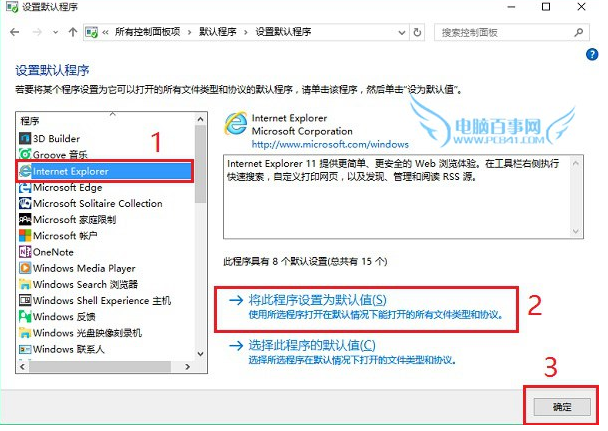
第三步:然后在默认程序设置界面中,点击选中左侧的“Internet Explore”,然后在右侧点击“将此程序设为默认值”,最后再点击底部的“确定”保存设置就可以了,如图所示。
通过以上几步设置,就可以成功将IE设为为默认浏览器了。今后再打开QQ空间或者其它浏览器相关的文件时,默认就是以IE浏览器打开了。
以上就是好吧啦网网小编为大家带来的Win10设置IE为默认浏览器的方法讲解,喜欢的小伙伴们请大家继续关注IE浏览器中文网。
相关文章:
1. deepin20时间显示不准确怎么调整? deepin时间校正方法2. win10系统怎么设置鼠标指针在打字时隐藏? win10隐藏鼠标指针的方法3. Centos7安装部署免费confluence wiki(知识库)详细操作步骤4. deepin系统版本号怎么看? deepin系统查看系统版本信息的技巧5. 如何修复Xbox错误代码0x8007013d?Xbox错误代码0x8007013d的四种解决方法6. Linux网卡无法启动报错RTNETLINK answers: File exists怎么办?7. Ubuntu 20.04.2 发布,包括中国版的优麒麟8. deepin文件有个锁头怎么删除? deepin删除带锁头文件的技巧9. deepin20终端远程管理服务器的方法10. MAC怎么快速截图 mac快速截图的几种方法
排行榜

 网公网安备
网公网安备