文章详情页
Win10谷歌浏览器添加信任网址 添加信任网址方法全览
浏览:260日期:2022-11-22 13:14:33
不知道大家使用谷歌浏览器的时候有没有遇到过,某些网站插件无法运行的情况,这是因为我们屏蔽了这些网站插件的原因,想要使用那就必须加到信任或排除例外才行。那么该怎么添加信任呢?谷歌浏览器怎么添加信任站点?下面就让我们一起来看看吧。
win10系统中谷歌浏览器添加信任网址/站点的方法:
首先找到谷歌浏览器右上角选项(三个横线部分),点击【设置】,进入设置主菜单之后,依次找到【显示高级选项】
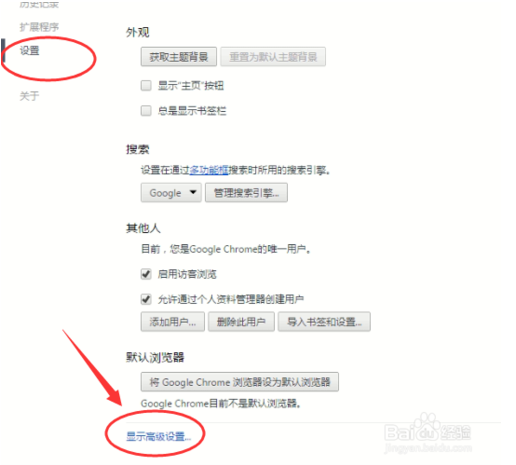
高级选项设置
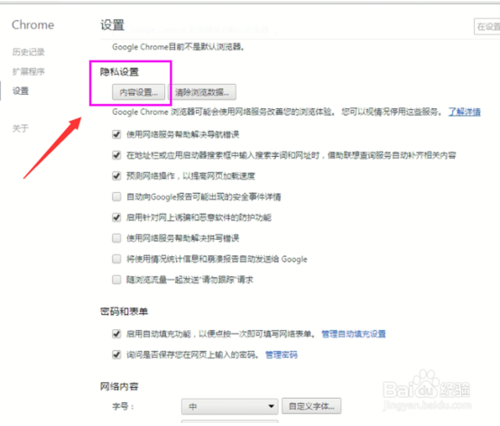
在chrome高级选项设置里面,找到【隐私设置】如图,内容设置里面,也就是信任网站添加的位置啦
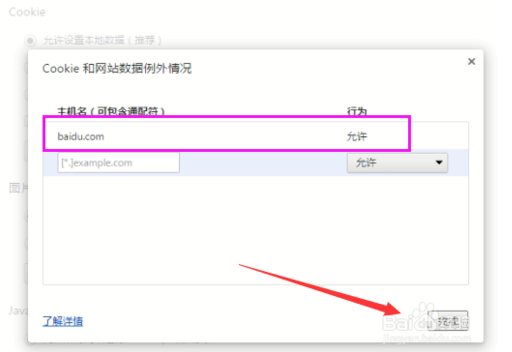
谷歌浏览器添加信任排除列外网站,点击管理列外情况,cookies 和脚本,点击添加排除例外,如图输入 主机名域名部分,选【允许】
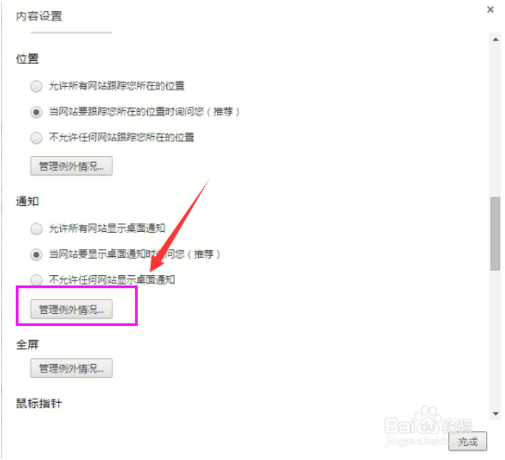
其他列外设置,除此之外还有是否提示信任等安全选项网站设置,建议增加进去
谷歌浏览器相关攻略推荐:
谷歌浏览器如何下载网页视频 下载网页视频方法一览
谷歌浏览器手机版怎么设置中文 设置中文方法全览
谷歌浏览器怎么屏蔽通知 屏蔽通知操作方式一览
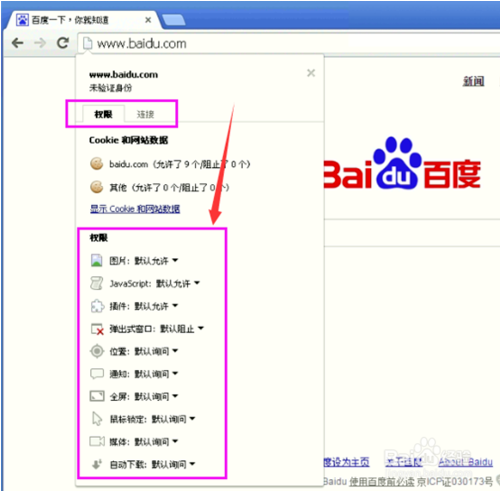
查看cookies情况
l 设置添加好网站之后,可以打开网站如图【网址前面那个页面图标】点击可以查看当前网站信任情况
以上就是好吧啦网小编为大家带来的谷歌浏览器添加信任网址方法全览,更多软件教程敬请关注IE浏览器中文网站!
相关文章:
1. Linux网卡无法启动报错RTNETLINK answers: File exists怎么办?2. win10系统怎么设置鼠标指针在打字时隐藏? win10隐藏鼠标指针的方法3. Centos7安装部署免费confluence wiki(知识库)详细操作步骤4. win11控制面板命令有哪些?win11控制面板命令大全介绍5. deepin20时间显示不准确怎么调整? deepin时间校正方法6. deepin20终端远程管理服务器的方法7. deepin文件有个锁头怎么删除? deepin删除带锁头文件的技巧8. Ubuntu 20.04.2 发布,包括中国版的优麒麟9. deepin系统版本号怎么看? deepin系统查看系统版本信息的技巧10. MAC怎么快速截图 mac快速截图的几种方法
排行榜

 网公网安备
网公网安备