Win10怎么使用命令卸载IE浏览器?使用命令卸载IE浏览器的方法介绍
IE作为一款历史悠久的浏览器更新了很多很多个版本,作为微软内置的浏览器很多用户并不喜欢它。为了较少内存占用,不少用户都希望能卸载该浏览器。本着雷锋精神,小编这里和各位分享下如何使用命令字符卸载IE浏览器。
具体解决方法:
1、老规矩Win+R跳出运行框,输入【CMD】进入命令提示框,如图所示:
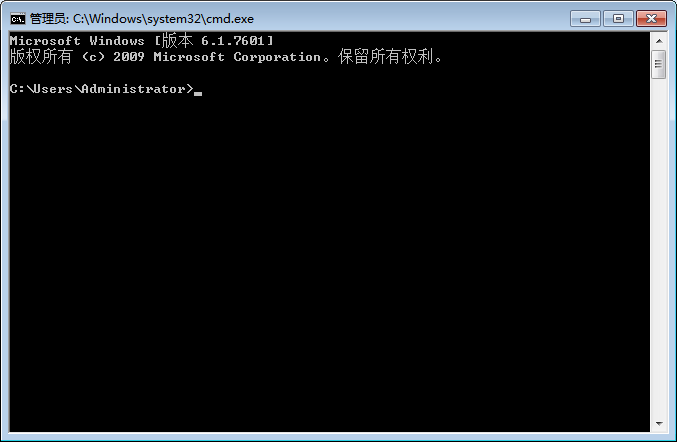
2、将如下命令复制粘贴到命令提示框内,回车运行即可:
a.卸载IE9命令
FORFILES /P %WINDIR%servicingPackages /M Microsoft-Windows-InternetExplorer-*9.*.mum /c "cmd /c echo Uninstalling package @fname && start /w pkgmgr /up:@fname /quiet /norestart
b.卸载IE10命令
FORFILES /P %WINDIR%servicingPackages /M Microsoft-Windows-InternetExplorer-*10.*.mum /c "cmd /c echo Uninstalling package @fname && start /w pkgmgr /up:@fname /quiet /norestart
c.卸载IE11命令
FORFILES /P %WINDIR%servicingPackages /M Microsoft-Windows-InternetExplorer-*11.*.mum /c "cmd /c echo Uninstalling package @fname && start /w pkgmgr /up:@fname /quiet /norestart
温馨提示:要进行如上的命令操作,当前用户必须具有电脑的管理员权限,希望这个教程能帮助各位。
以上就是好吧啦网网小编为大家带来的使用命令卸载IE浏览器的方法介绍,喜欢的小伙伴们请继续关注IE浏览器中文网。
相关文章:
1. 支持深色 / 浅色模式,微软 Win11 Build 25281 为“产品密钥”窗口启用新界面2. deepin系统版本号怎么看? deepin系统查看系统版本信息的技巧3. MAC怎么快速截图 mac快速截图的几种方法4. Win11系统隐藏无线网络之后不能连接的解决方法5. win10系统怎么设置鼠标指针在打字时隐藏? win10隐藏鼠标指针的方法6. deepin20终端远程管理服务器的方法7. mac如何设置鼠标快捷键? mac设置快捷鼠标操作的技巧8. Win11 system占用cpu过高是什么原因? Win11电脑system占用高的解决办法9. 企业 Win10 设备出现开始菜单和任务栏快捷方式消失问题,微软展开调查10. deepin20时间显示不准确怎么调整? deepin时间校正方法

 网公网安备
网公网安备