文章详情页
win7系统ie浏览器自动跳出网页怎么解决
浏览:231日期:2022-11-21 11:17:12
win7系统ie浏览器自动跳出网页怎么办?最近win7系统用户在打开ie浏览器的时候发现浏览器都会自动弹出某些网页,所以很多用户想要解决这个问题,却又不知道该如何去操作,小编为大家起来解决ie浏览器自动跳出网页方法说明,供大家参考。
方法/步骤
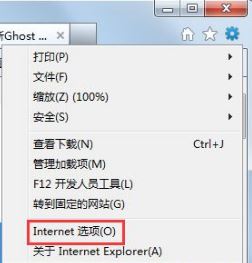
1、打开IE浏览器,点击浏览器右上角的齿轮符号,在弹出的选项中,点击“Internet选项”;
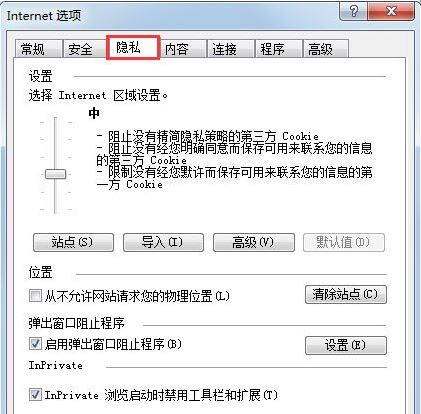
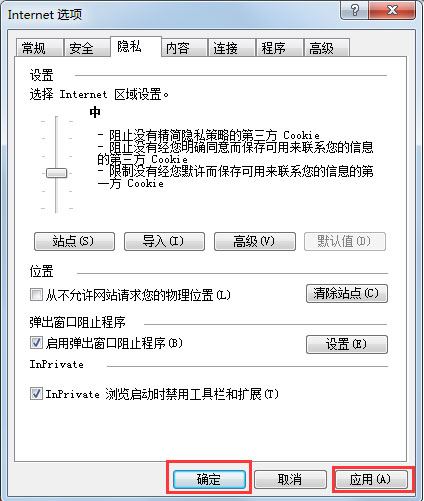
2、打开Internet选项设置窗口之后,点击里面的“隐私”选项;
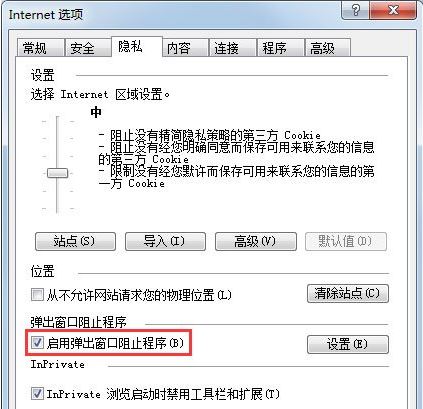
3、打开隐私设置选项之后,在弹出窗口阻止程序的底下打钩“启用弹出窗口阻止程序”;
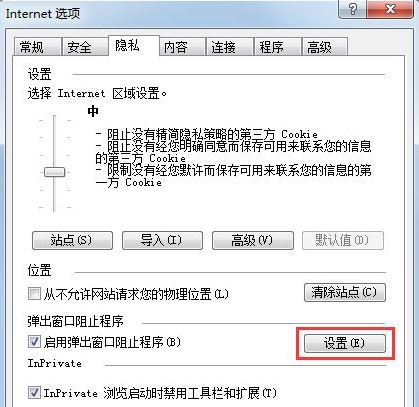
4、打钩“启用弹出窗口阻止程序” 之后,可以点击它后面的“设置”选项,来设置哪些网站不用阻止等功能;
5、完成以上操作步骤之后,点击“应用”和“确定”就可以了。
相信通过上述步骤进行操作之后,关于win7系统ie浏览器自动跳出网页的问题就圆满解决了,如果用户有遇到这个问题,不妨按照本篇教程介绍的方法步骤进行操作吧!
IE动态相关攻略推荐:
win7系统ie浏览器目录在什么位置
怎么在一个IE窗口中打开多个网页
ie11兼容性怎么设置?ie11设置兼容模式方法介绍
以上就是好吧啦网网小编为大家带来的解决ie浏览器自动跳出网页方法说明, 喜欢的小伙伴们请大家继续关注IE浏览器中文网。
上一条:Win7如何彻底卸载IE浏览器下一条:如何彻底卸载win7IE浏览器
相关文章:
1. windows XP+Fedora 8+solaris 11三系统安装攻略2. deepin linux怎么直接拖拽文件到macosx虚拟机?3. winsat.exe怎么关闭? winsat.exe进程的关闭教程4. Solaris iostat命令详解5. Solaris10如何更改子网掩码?Solaris10更改子网掩码的方法6. UOS应用商店不能用怎么办? uos系统应用商店不能使用的解决办法7. deepin20终端远程管理服务器的方法8. taskhost.exe是什么进程? taskhost.exe占用cpu的解决办法9. deepin20文件怎么共享? deepin文件共享给windows的技巧10. deepin系统版本号怎么看? deepin系统查看系统版本信息的技巧
排行榜
 网公网安备
网公网安备