文章详情页
Win10系统找不到IE浏览器如何解决
浏览:148日期:2022-11-21 10:09:55
Win10系统自带了2款浏览器,系统中包括了:edge浏览器和IE浏览器,其中,默认的浏览器是edge浏览器,不过,在使用的过程中,很多网友会觉得edge浏览器使用起来有一些不习惯,所以,想要使用IE浏览器,不过,在win10系统中却找不到IE浏览器的踪影,那么Win10系统找不到IE浏览器如何解决?今天小编就为大家介绍一下解决Win10系统找不到IE浏览器技巧分享!
首先,右键点击“计算机”,然后找到并点击“属性”;

接着,找到左侧的“控制面板主页”再点开;

然后点击“程序”;

再找到并点击“启用或关闭windows功能”;

接着在功能列表中勾选ie11浏览器,如下图所示,选好之后就点确定;
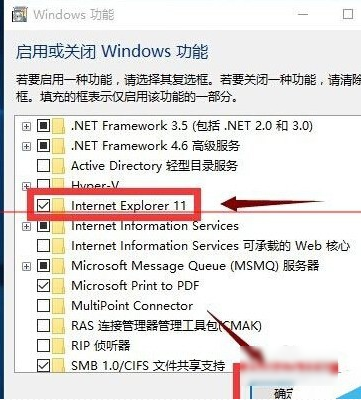
然后等待系统功能调用;

最后,启用成功之后重启电脑即可完成。
IE技巧相关攻略推荐:
windows10系统怎么升级搜狗高速浏览器?升级搜狗高速浏览器方法讲解
Win10系统IE浏览器兼容性在什么位置设置
电脑总是出现IE浏览器已停止工作的提示怎么解决

以上就是好吧啦网网小编为大家带来的解决Win10系统找不到IE浏览器技巧分享,喜欢的小伙伴们请大家继续关注IE浏览器中文网。
相关文章:
1. 支持深色 / 浅色模式,微软 Win11 Build 25281 为“产品密钥”窗口启用新界面2. Win11系统隐藏无线网络之后不能连接的解决方法3. Win11 system占用cpu过高是什么原因? Win11电脑system占用高的解决办法4. win10系统怎么设置鼠标指针在打字时隐藏? win10隐藏鼠标指针的方法5. Linux网卡无法启动报错RTNETLINK answers: File exists怎么办?6. mac电脑怎么取消共享打印机? 取消mac系统共享打印机的技巧7. deepin系统版本号怎么看? deepin系统查看系统版本信息的技巧8. deepin20终端远程管理服务器的方法9. mac如何设置鼠标快捷键? mac设置快捷鼠标操作的技巧10. MAC怎么快速截图 mac快速截图的几种方法
排行榜

 网公网安备
网公网安备