文章详情页
Win10系统每次开机都弹出更新窗口怎么办?
浏览:231日期:2022-11-20 13:00:50
Win10是目前主流的操作系统之一,安全稳定,但是在使用过程中难免会出现一些情况,就有用户反映自己每次开机都会弹出更新窗口,怎么也关不掉,非常烦人,这该怎么办?那下面我们就一起来看看这个问题吧。
解决方法如下:
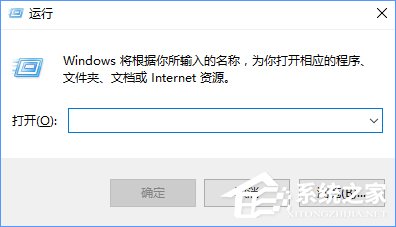
1、同时按住【win】+【R】快捷键,在弹出的运行窗口输入【services.msc】后单击【确定】;
2、鼠标快速双击【Windows Update】,然后把设置调整为【禁用】;
3、鼠标双击打开,选择【恢复】。手动将更新失败调整为无操作,并且把在()里面的失败次数更改成9999 ,最后再选择【确定】就可以了。
更新Win10系统后每次开机都弹出更新窗口的解决方法分享到这里了。
相关文章:
排行榜
 网公网安备
网公网安备