文章详情页
Win10安全模式不能联网 Win10安全模式如何联网
浏览:258日期:2022-11-19 09:31:41
当电脑出现一些故障时,我们会进入安全模式,但是有用户发现自己电脑的安全模式不能联网了,这该怎么办?可能还有很多用户遇到这种情况不知道怎么办,那针对这个问题,下面我们就来看看详细的解决办法。
解决方法如下:
1、点击“开始”,找到“设置”。
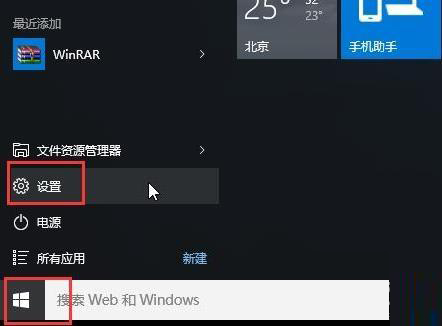
2、点击“更新和安全”。

3、点击左侧的“恢复”选择“立即重新启动”。

4、进入安全操作后点击“疑难解答”。
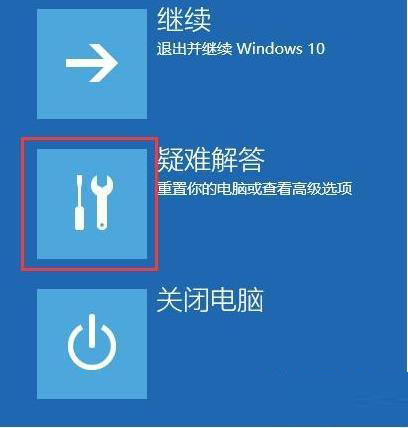
5、选择“高就选项”。

6、点击“启动修复”。

7、点击“重启”按钮。

8、选择第五项“启用带网络连接的安全模式”。

9、即可联网进入安全模式。

Win10安全模式不能联网的解决方法就为大家分享到这里啦。
相关文章:
排行榜

 网公网安备
网公网安备