文章详情页
学会这一招!轻松拥有干净的Windows系统(建议收藏)
浏览:231日期:2022-11-17 17:30:15
我们会发现电脑越用越卡,软件,垃圾很多,就算我们平常经常清理垃圾缓存,各种软件,垃圾多多少少都有残留的,日积月累,就越用越卡,内存越来越不够用,系统臃肿。

解决电脑系统这个问题,很多人除了想到清理垃圾缓存,就是重装系统了,重装系统确实可以达到清理内存,解决系统臃肿问题,但是每次臃肿都重装系统,实在是有点麻烦了。
那有没有更好的办法呢?有的,今天小编就教大家,只要一个设置,干净系统即刻拥有!
注意:小编下面进行的操作都是使用管理者账号操作。
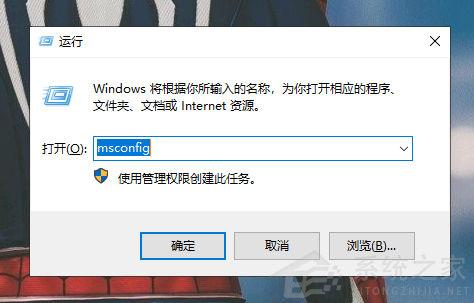
1、在桌面上按下【win+R】组合键,调出运行窗口,输入【msconfig】,然后回车进入。
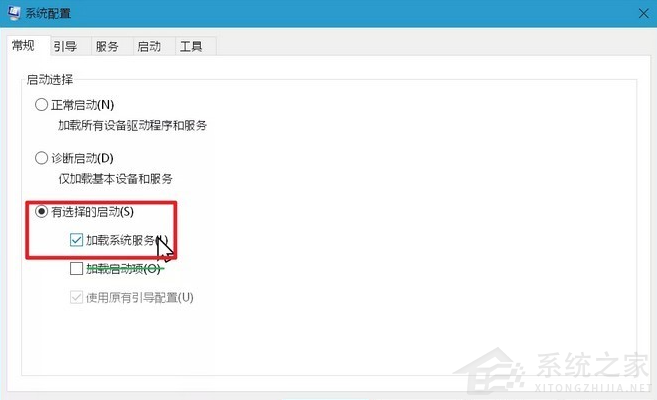
2、进入界面后在上方选择【常规】,然后在【启动选择】下选择【选择性启动】和勾选【加载系统服务】。
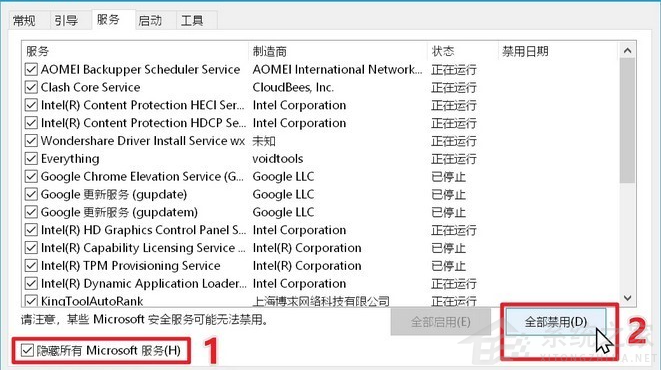
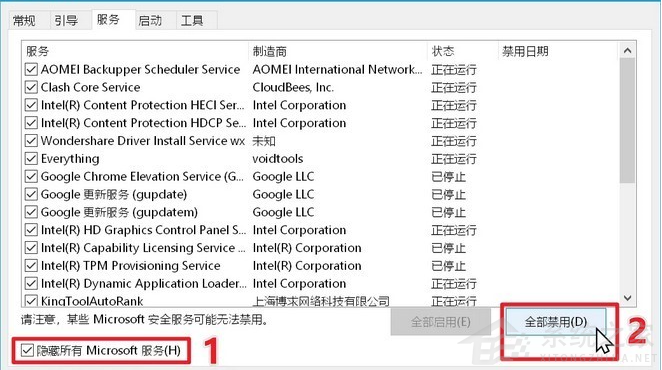
3、接着在上方切换【服务】,然后在底部勾选【隐藏所有Microsoft 服务】,最后点击【全部禁用】按钮。
4、在键盘上按下【ctrl+shift+esc】组合键,调出任务管理器,点击该页面的【状态】进行排序,然后鼠标右键程序,选择【禁用】就可以了。
5、最后重启电脑即可。
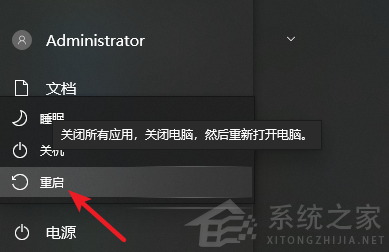
这样你就可以拥有一个干净Windows系统了,赶紧收藏学起来吧。
标签:
Windows系统
相关文章:
1. Win11 Build 预览版25281怎么启用新版音量控件?2. 在CentOS上如何安装Nux Dextop仓库?3. Win10 21H1正式版安装教程以及官方ISO镜像下载4. 统信桌面操作系统uos V20专业版 2023 年首次更新发布 附更新内容大全 5. Linux 5.10.10正式发布:修复 NULL 指针不正确等6. 如何安装纯净Win10?win10纯净安装教程7. uos如何安装微信? uos系统微信的安装教程8. Win11 Build 22621.1194累积更新补丁KB5022360预览版发布(附更新修复汇总)9. 统信UOS家庭版开始内测 无需分区全自动安装10. Win7系统Softmanager进程无法终止的解决方法
排行榜

 网公网安备
网公网安备