文章详情页
Win8电脑没有无线网络怎么办?
浏览:289日期:2022-11-15 15:16:51
许多用户在使用电脑的时候都习惯使用无线网络来连接电脑,但是最近有不少用户在使用的时候经常出现一些问题,例如不少用户在使用的时候发现无法连接无线网络,下面小编就带着大家一起看看吧!
操作方法:
第一种原因:无线网络配置错误导致无法连接网络
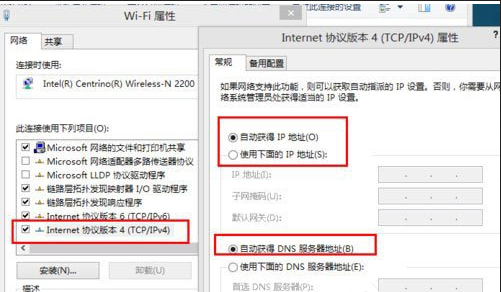
1、查看无线网络配置是存在问题的。如果使用无线路由器上网,那么此时的连接必须是自动获取IP地址,以及自动获取DNS服务器地址,如果配置有问题的话,那么赶快进行更改吧;
2、另一种情况是路由器开启了MAC地址过滤,就是每一个无线设备都有唯一固定的MAC地址,如果路由器的设置将此MAC地址过滤了,那么这个设备是无法获取到IP的,即意味着无法连接到无线网络,这种情况下,是自己家的无线路由器,是可以重新进行配置更改的,如果是蹭别人家的无线网络,就没有办法连接到网络的。

第二种原因:路由器DHCP服务器未开启导致无法连接网络
1、需要检查一下无线路由器的配置,如果无线路由器的DHCP服务器未开启,那么是肯定无法成功获取到对应的IP地址,也就无法连接到网络;

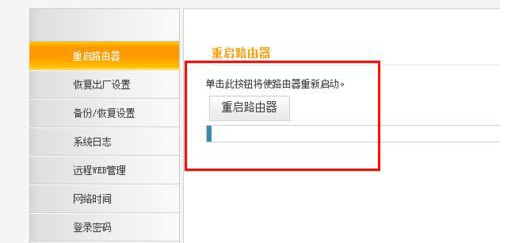
2、如果大家确定自己的无线路由器DHCP服务器处于开启状态,但是还是无法连接到网络,那么可能是因为无线路由器的地址池已满,当然这种情况出现的状态比较少,除非一个无线路由器连接了超多的设备,遇到这种情况,建议大家直接重新启动路由器,尝试进行网络的连接。
第三种原因:使用Windows网络诊断检查原因
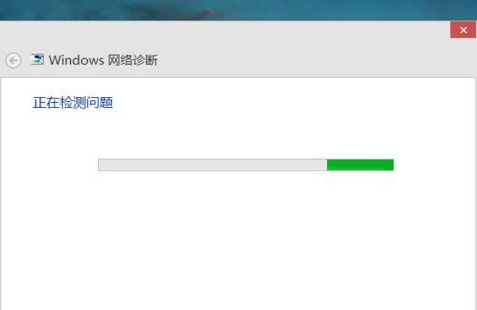
1、对于Win8及其以上版本的用户,如果实在是查找不到无法连接无线网络的原因,可以打开Windows网络诊断程序进行检查,如果系统是可以自动解决的问题,那么也节省了我们很多的精力与时间,是很不错的。
按照小编罗列出来的以上三个步骤进行排查,相信你可以完美的解决掉Win8没有无线网络无法连接的问题。
相关文章:
排行榜

 网公网安备
网公网安备