简洁流畅版Win10缺席应用商店!教你为Win10 LTSC 2021添加微软商店
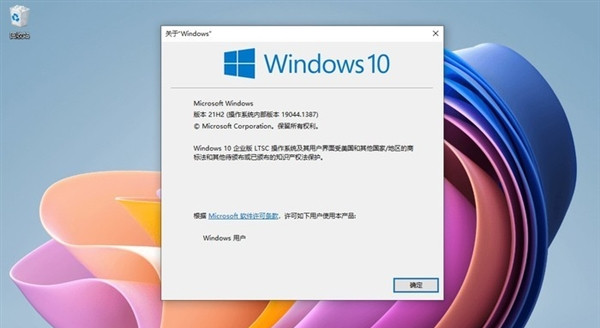
简洁流畅版Win10缺席应用商店!教你为Win10 LTSC 2021添加微软商店,尽管微软已经正式发布Win11,但严苛的硬件要求以及并不稳定的系统组件,并没有刺激到大众“买单”。相反,很多用户还是更愿意选择硬件要求低,且稳定性更好的Win10系统。近日,微软发布了最新一版Win10 LTSC 2021长期服务版。除了占用空间更小以外,整个系统相比标准版也更加精简流畅。不过和之前的LTSC版一样,微软同样没有为这个版本添加应用商店功能。今天这篇文章,就教你如何为Win10 LTSC 2021版添加微软商店组件。
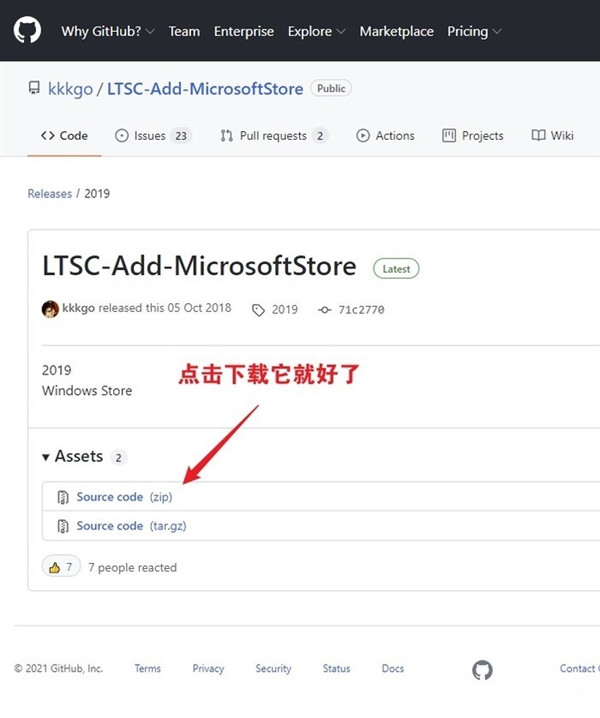
想要安装微软商店,我们需要首先下载一款软件,名字叫做 “LTSC-Add-MicrosoftStore”。
LTSC-Add-MicrosoftStore:https://github.com/kkkgo/LTSC-Add-MicrosoftStore/releases/tag/2019
打开网址,点击其中的“Source code (zip)”即可完成下载。需要特别说明的是,尽管页面里标注的还是2019版,但实测对于LTSC 2021版依旧有效。
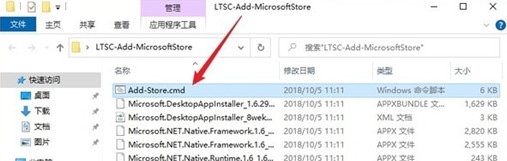
下载完成后,会得到一个压缩包,解压后是一个类似于下图的文件夹结构。右击第一项“Add-Store.cmd”,选择“以管理员身份运行”,即可开启安装过程。
整个安装需要一定时间,你会在屏幕上看到一个小黑框,里面不时会有进度条弹出。总之整个过程其实并不需要我们参与,你只管静静地瞅着,然后耐心喝茶就可以了。
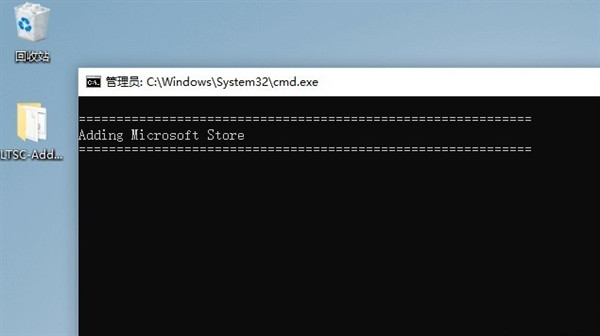
安装结束后,会显示“Press any Key to Exit”字样。此时点击任意键退出黑框,然后重新启动电脑即可。
如果能在开始菜单中找到新增加的“Microsoft Store”,即代表安装成功(没有的话再重复上面步骤即可)。这里需要说明的是,当前所安装的商店版本还比较低,必须经过升级后才能使用。
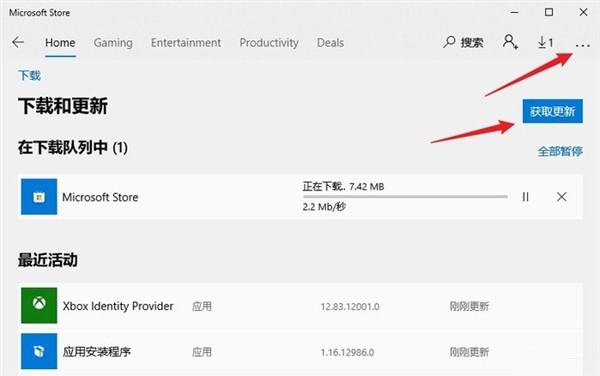
升级商店的方法如下:首先启动Microsoft Store,打开右上角的“…”,然后点击蓝色的“获取更新”按钮。正常情况下,Microsoft Store会自动完成自己的下载与安装。再次启动微软商店后,就能愉快地搜索与下载了。
写在最后
相比上一代版本,LTSC 2021版基于Win10 21H2开发而来,除了继续保持高效稳定的特性以外,也增加了更多现代化功能。
总之对于不喜欢折腾系统的网友来说,LTSC一直都是一个很值得升级的版本。好了,以上就是手工为Win10 LTSC 2021版添加微软商店的技巧,感兴趣的小伙伴快去试一试吧!
相关文章:
 网公网安备
网公网安备