如何关闭Win11的网络搜索?教你关闭Win11烦人的网络搜索
如何关闭Win11的网络搜索?教你关闭Win11烦人的网络搜索,从Win10开始,微软就在系统搜索中引入了网络内容搜索。然而,这个特性却并不很受用户欢迎。当你想在电脑当中搜东西的时候,弹出来的可能是来自Bing的无用信息,大大降低了搜索效率。Win11对系统进行了大刀阔斧的修改,但很遗憾的是,Win10烦人的网络搜索,在Win11中被一并继承了下来。
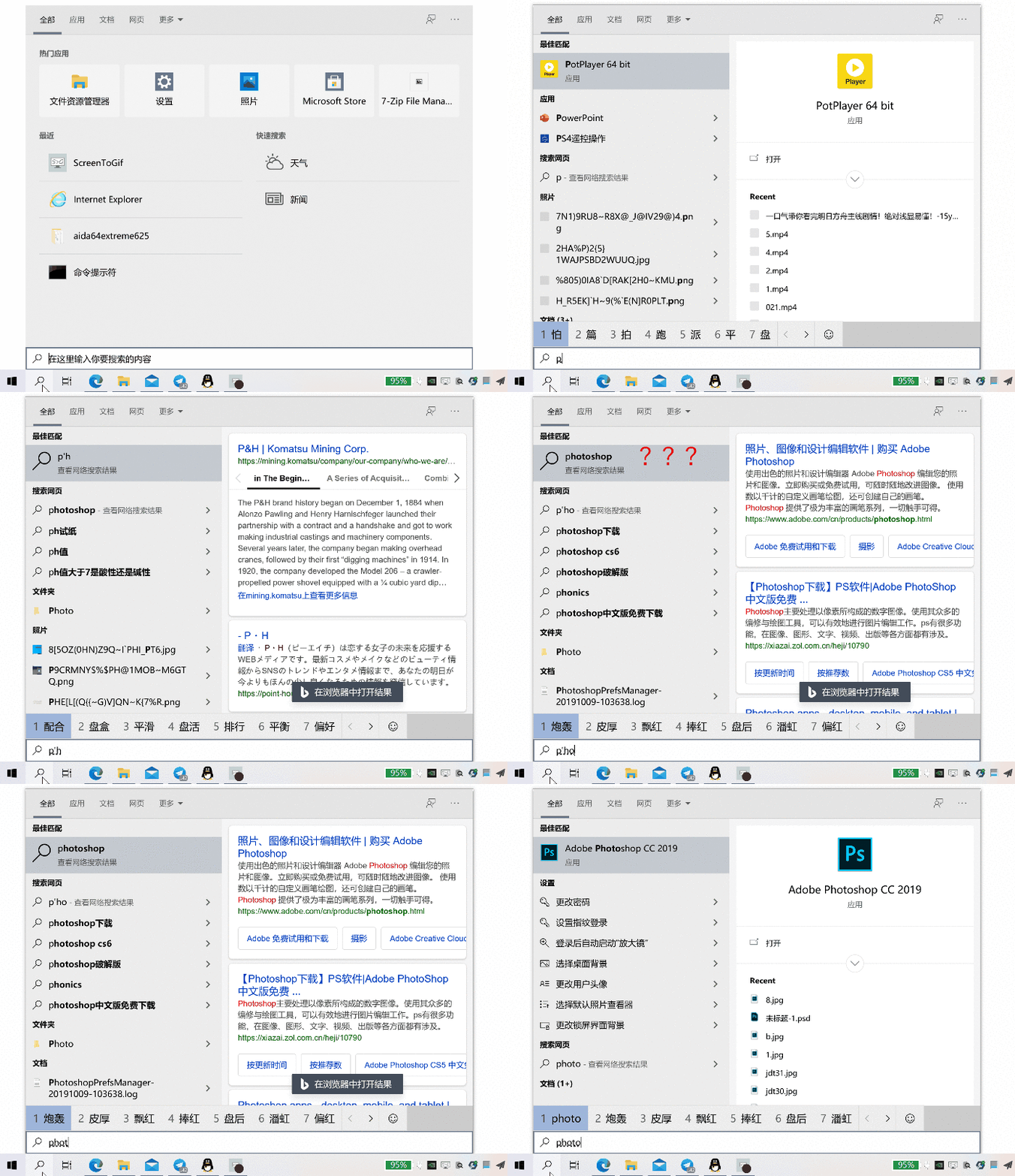
而与此同时,Win11还强制锁定搜索出来的网络结果使用“microsoft-edge://”协议,而且无法修改,这意味着即使你设置了其他浏览器为默认,还是会强制使用Edge浏览器打开。
不爽这个设定,怎么办?今天,就来教你要如何关闭Win11的网络搜索。
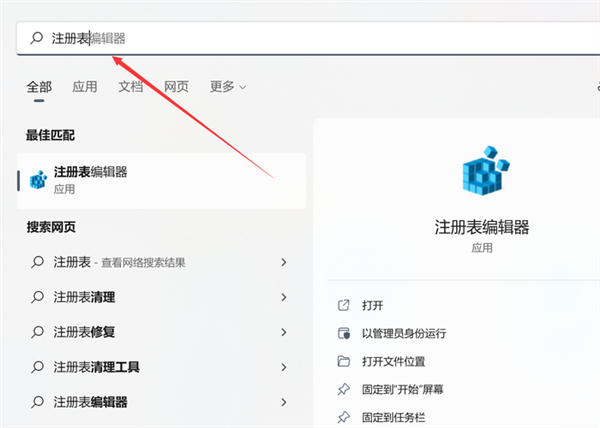
首先,我们需要打开注册表。在Windows搜索中,直接搜索注册表,开启即可。
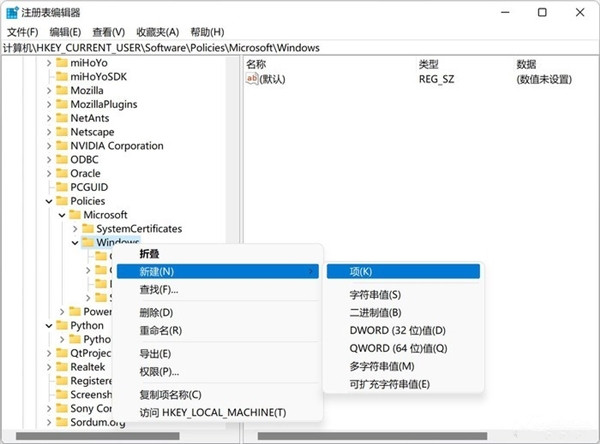
接着,在注册表中进入到以下路径:
计算机HKEY_CURRENT_USERSoftwarePoliciesMicrosoftWindows
用右键点击“Windows”,选择“新建”。
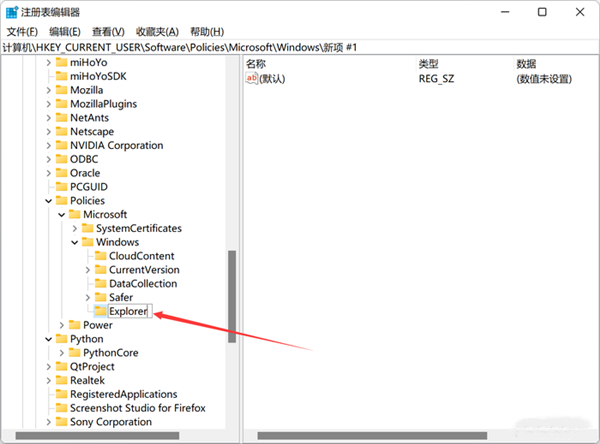
新建一个名为“Explorer”的项,按下回车键。
然后,右键点击Explorer的项,新建一个DWORD(32位)值。
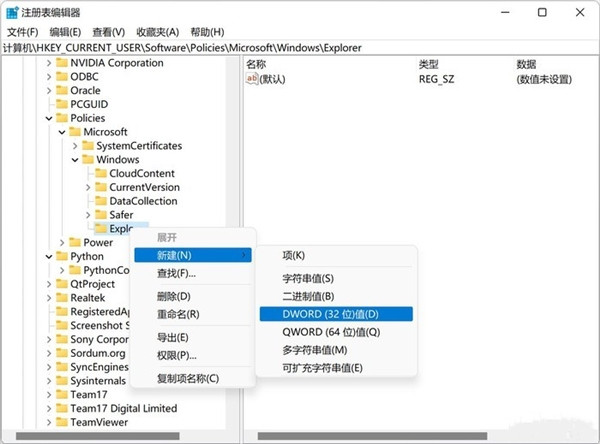
将新建的值命名为“DisableSearchBoxSuggestions”,然后按下回车键。如此一来,就可以控制是否开关网络搜索了。
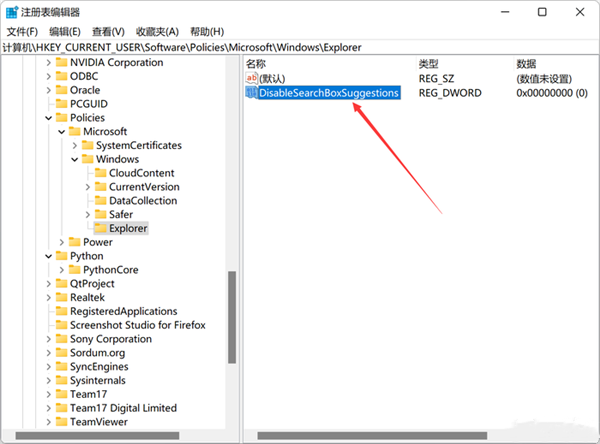
到了这里,要关闭Win11的网络搜索就很简单。双击刚才的DisableSearchBoxSuggestions值,然后将其赋值为“1”。
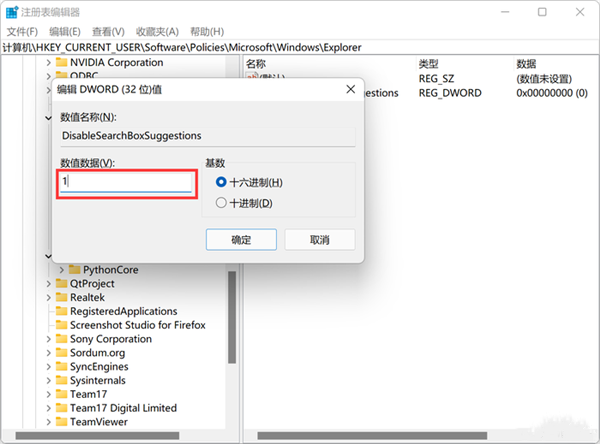
接着保存注册表,重启电脑,再次打开系统搜索,就可以发现已经不会搜出网络结果了!
总的来说,Win10乃至Win11的系统搜索强推Bing引擎,而且没有关闭选项,这困扰了不少用户。如果你也遭遇了这个问题,可以尝试上文的方法。也希望微软能够为用户提供更灵活的选择,带来更好的体验吧。
相关文章:

 网公网安备
网公网安备