文章详情页
Win10局域网共享设置教程 Win10局域网找不到对方电脑
浏览:163日期:2022-11-14 13:20:25
Win10局域网共享该怎么设置呢?在Win10系统中如何共享文件,首先需要先设置局域网,但这些设置对于新手来说win10系统的设置会相对比较麻烦,导致挺多用户不会设置下面小编就给大家简单讲解一下win10局域网共享设置的方法吧。
1、确认两台计算机最好在同一网段中。
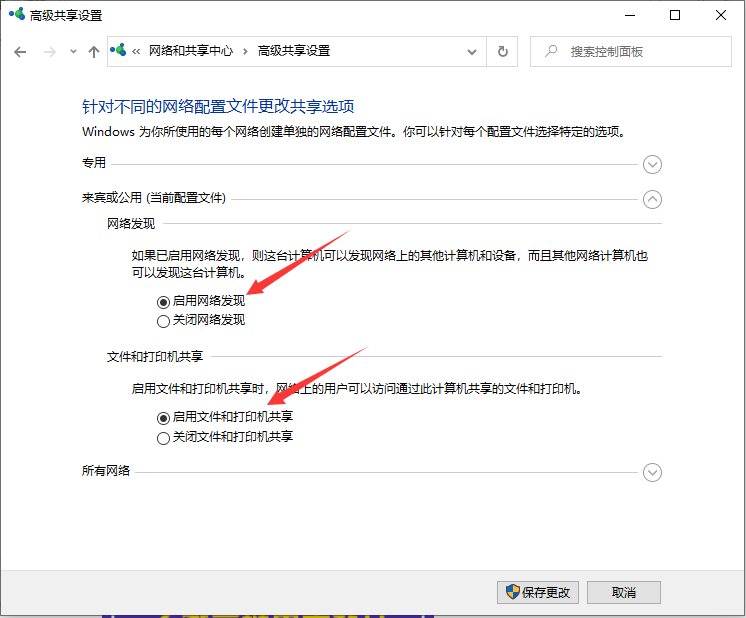
2、在网络和共享中心打开文件和打印机共享,在metro设置中打开设备发现,并且在两台电脑都设置登录密码。
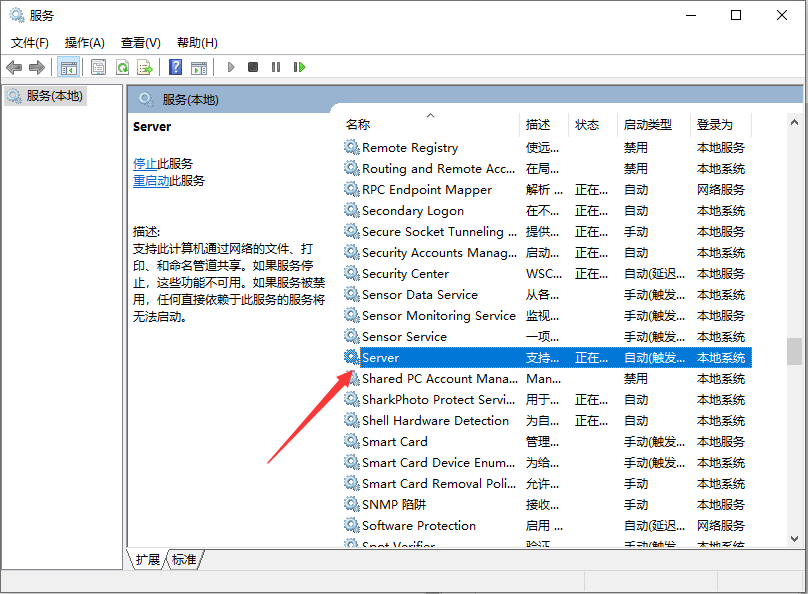
3、确认两台计算机都打开了Server和ComputerBrowser服务。运行services.msc,找到Server和ComputerBrowser服务,启用。
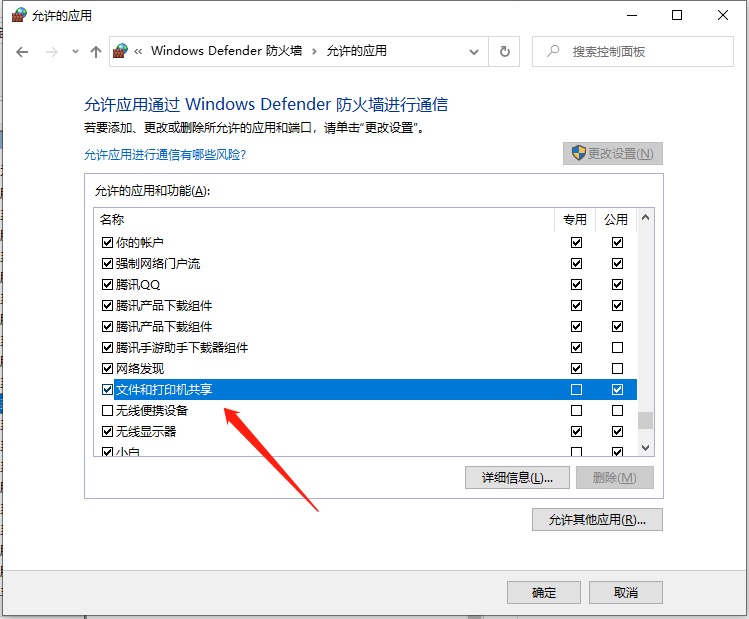
4、在Windows防火墙中允许文件和打印机共享。
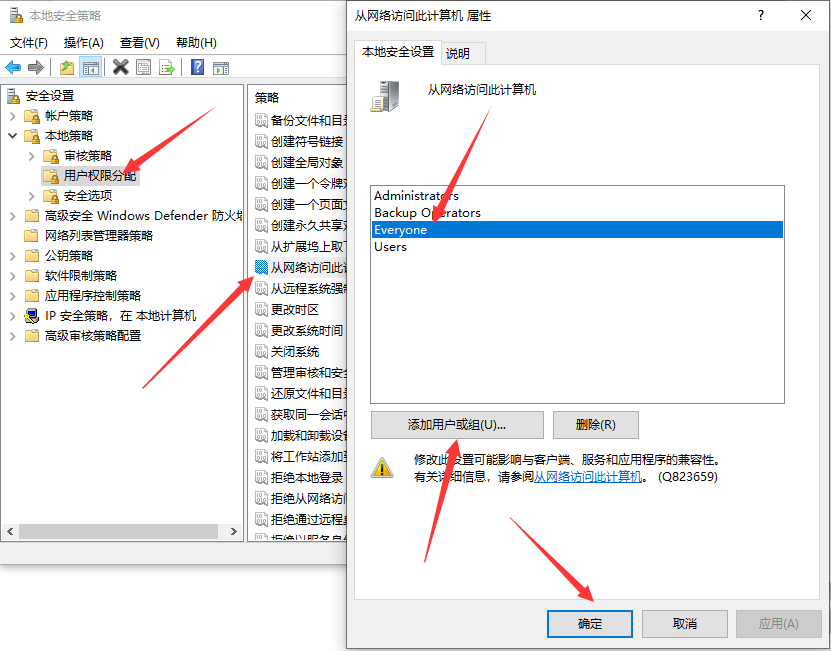
5、在本地安全策略中降低当前用户权限。运行secpol.msc—用户权利分配—从网络访问此计算机,添加everyone用户组。
6、这就是win10局域网共享设置啦,最后重启电脑就可以了。
以上就是win10局域网共享设置的教程啦,希望能帮助到大家。
相关文章:
1. Win7系统Aero特效无法显示怎么办?win7系统Aero特效无法显示的解决方法2. Win7删除Windows Media Center的方法3. Win10打不了字全变成快捷键了怎么办?4. win7旗舰版未能启动提示错误代码0xc0000225怎么修复?5. Win10切换屏幕卡死怎么办?Win10切换屏幕卡死的解决办法6. Win7系统msvcp71.dll组件丢失的两种解决方法7. 大番薯U盘安装Win7系统的详细操作步骤8. 怎么将deepin系统换成Win10系统?deepin系统换成Win10系统方法教学9. Windows7下如何清理Installer文件夹?10. 程序不受信任怎么办?Win10运行程序提示不受信任的解决方法
排行榜
 网公网安备
网公网安备