文章详情页
Win11网络打印机如何添加?Win11添加网络打印机的方法
浏览:240日期:2022-11-13 17:03:30
相信现在有很多小伙伴都已经更新了Win11系统,不过很多小伙伴在使用Win11系统时候发现不清楚要如何添加网络打印机,那么遇到这种情况要怎么办呢?下面就和小编一起来看看有什么解决方法吧。
Win11添加网络打印机的方法
1、点击屏幕下方任务栏中窗户图标的开始菜单,然后点右上角的“设置“,如下图所示;

2、在设置中找到“蓝牙和其他设备”打开,然后选择打印机和扫描仪打开,如下图所示;
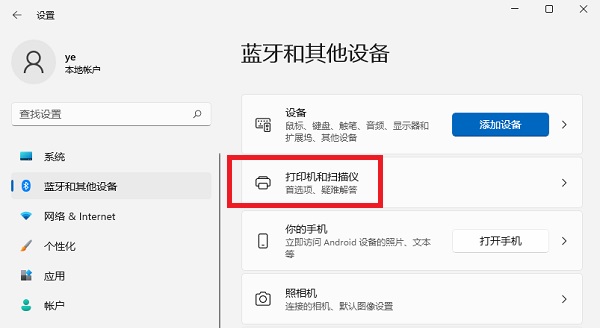
3、进入打印机和扫描仪管理界面,点击【添加设备】按钮,系统自动进行搜索可以添加的打印机,如下图所示;

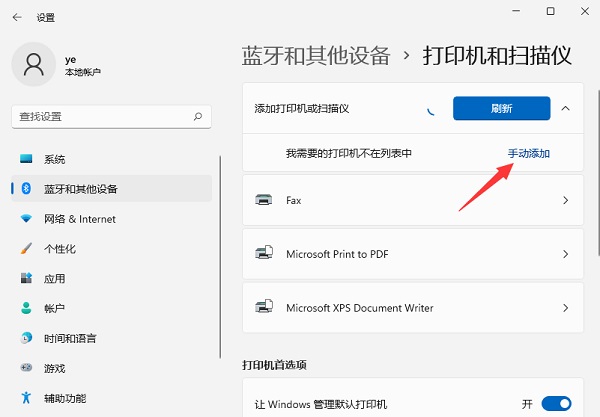
4、如果搜索不到,就在下面的”我需要的打印机不在列表中“,点击“手动添加”链接,如下图所示;
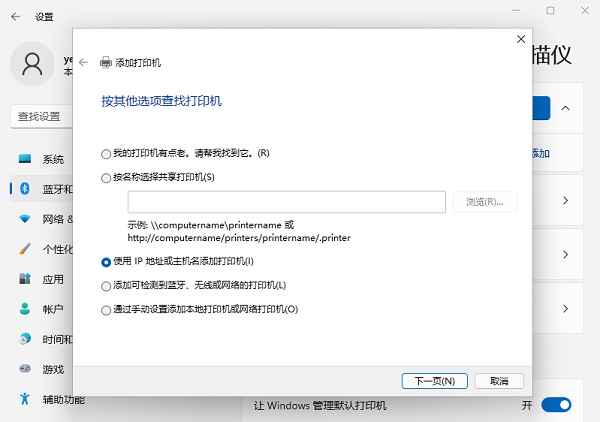
5、打开添加打印机窗口,这个窗口就比较熟悉了,WINDOWS系统都长这样,在选项中选择“使用ip地址或主机名添加打印机”,如下图所示;
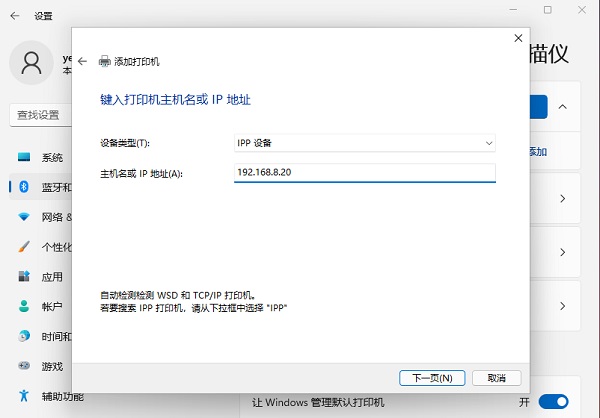
6、在设备类型中选择“自动检测”或“TCP/IP设备”,在主机名或IP地址中输入打印机的IP地址,如下图所示;
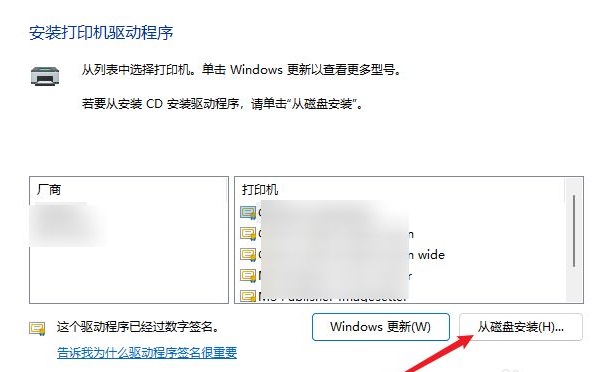
7、下一步,就会自动搜索驱动程序,如果没找到就会弹出驱动安装窗口,点击【从磁盘安装】选择已经下载好的驱动程序,打印机驱动程序最好到对应的品牌网站里下载,如下图所示;
8、接下来就是等待自动安装完成,安装成功后就可以使用了,可以测试一下是否可以正常打印。
相关文章:
排行榜
 网公网安备
网公网安备