Windows10系统彻底关闭Windows Defender的技巧
Win10系统怎么彻底关闭Windows Defender?Windows Defender是Win10系统自带的功能,一些用户在使用一段时间后觉得该应用并不好用,因此就想将其彻底关闭掉,这该如何操作呢?其实方法也不难,接下来小编就详细介绍一下操作方法,希望能够帮助到大家。

Windows10系统彻底关闭Windows Defender的技巧
一、停用Windows Defender
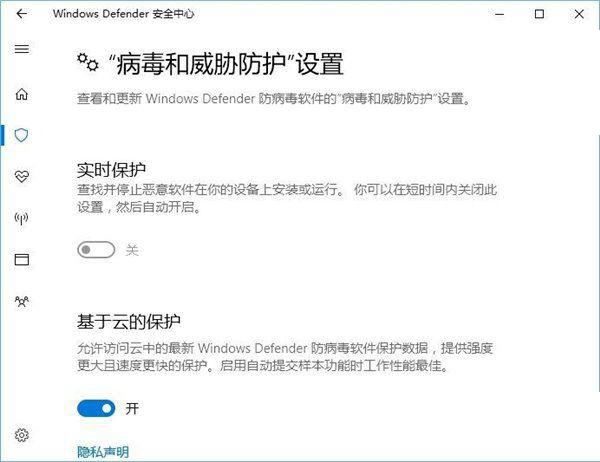
不管你用的是哪个版本的Win10,其实只要停了Windows Defender的实时监控,也就等于让这款内置杀软“离职”,至少是被架空了。所以,在创意者更新中,进入Windows Defender安全中心,找到“病毒和威胁防护设置”,把里面“实时保护”等选项关了就好。老版本Win10在设置→更新和安全→Windows Defender中关闭“实时保护”之类的开关就行。
二、关闭Windows Defender安全中心
这个地方要见到老朋友“注册表”了,想想自己都觉得亲切,还记得之前在之家和大家分享各种注册表的时光,还真是无忧无虑……不过今后我还是会继续和大家分享各种自己感兴趣的内容,争取天天见面。
言归正传,关闭Windows Defender安全中心具体方法如下:
1、在Cortana搜索栏中输入regedit,按回车键进入注册表编辑器。
2、定位到
HKEY_LOCAL_MACHINESYSTEMCurrentControlSetServicesSecurityHealthService
3、在右侧找到DWORD(32位)值,命名为Start。
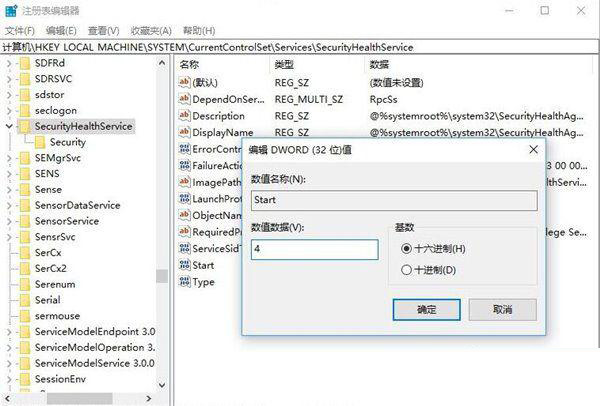
4、修改数值数据为4。
5、重启文件资源管理器,或注销再登录/重启系统。
如果无法关闭,则下载一键关闭Windows Defender小工具,一键禁用:
一键彻底关闭Windows Defender工具(Win10亲测有效)
Windows10系统彻底关闭Windows Defender的技巧就为大家介绍到这里了。按照上述步骤操作,会看到Windows Defender安全中心不再出现,再配合停用Windows Defender,内置安全软件就不会打扰到大家了。当然,如果用户安装第三方杀软或安全软件,Windows Defender会自动被关闭。
相关文章:
1. win11电脑关机鼠标灯还亮怎么解决? win11关机后鼠标灯还亮解决方法2. 在VB.NET中如何快速访问注册表的技巧 代码3. Win10系统怎么卸载微软拼音输入法?卸载微软输入法的操作方法4. Windows10右键菜单添加“复制路径”选项的操作方法5. Win11任务栏点击网络声音图标无反应怎么办?6. 2021全新windows11镜像:教你免费下载微软原版Windows11简体中文ISO镜像7. Win10系统笔记本电脑卡住不动怎么办?Win10电脑桌面卡死了怎么解决?8. Win10专业版IE浏览器缓存存放路径9. Win10鼠标滑轮灵敏度怎么设置?Win10系统设置滑轮灵敏度的方法10. 统信UOS怎么导出用户新增字体? 统信UOS字体导出技巧
 网公网安备
网公网安备