Win10电脑怎么开启防止篡改功能?
随着Windows 2019 年 5 月 10 日更新的发布,Microsoft 引入了一项名为 Tamper Protection 的新安全功能,可保护 Windows Defender 防病毒软件的安全设置不被恶意软件或第三方程序禁用。
启用后,篡改保护将仅允许在通过 Windows 安全设置屏幕完成时更改与 Windows Defender 相关的设置。如果某个程序(例如恶意软件,甚至 PowerShell)尝试更改安全设置或 Microsoft Defender 首选项,则篡改保护将阻止修改设置。
因此,篡改保护是 Windows 10 安全环境的一个组成部分,所有用户都应该启用,以提高安全性并防止恶意程序。
如何在 Windows 10 中启用篡改保护
要在 Windows 10 中启用防篡改,请执行以下步骤:
从 Windows 开始菜单中,搜索并单击 搜索结果中显示的Windows 安全 。

当 Windows 安全中心打开时,单击病毒和威胁防护。

在病毒和威胁防护屏幕上,向下滚动直到看到病毒和威胁防护设置,然后单击管理设置。

向下滚动,直到看到防篡改,然后单击切换开关使其启用。
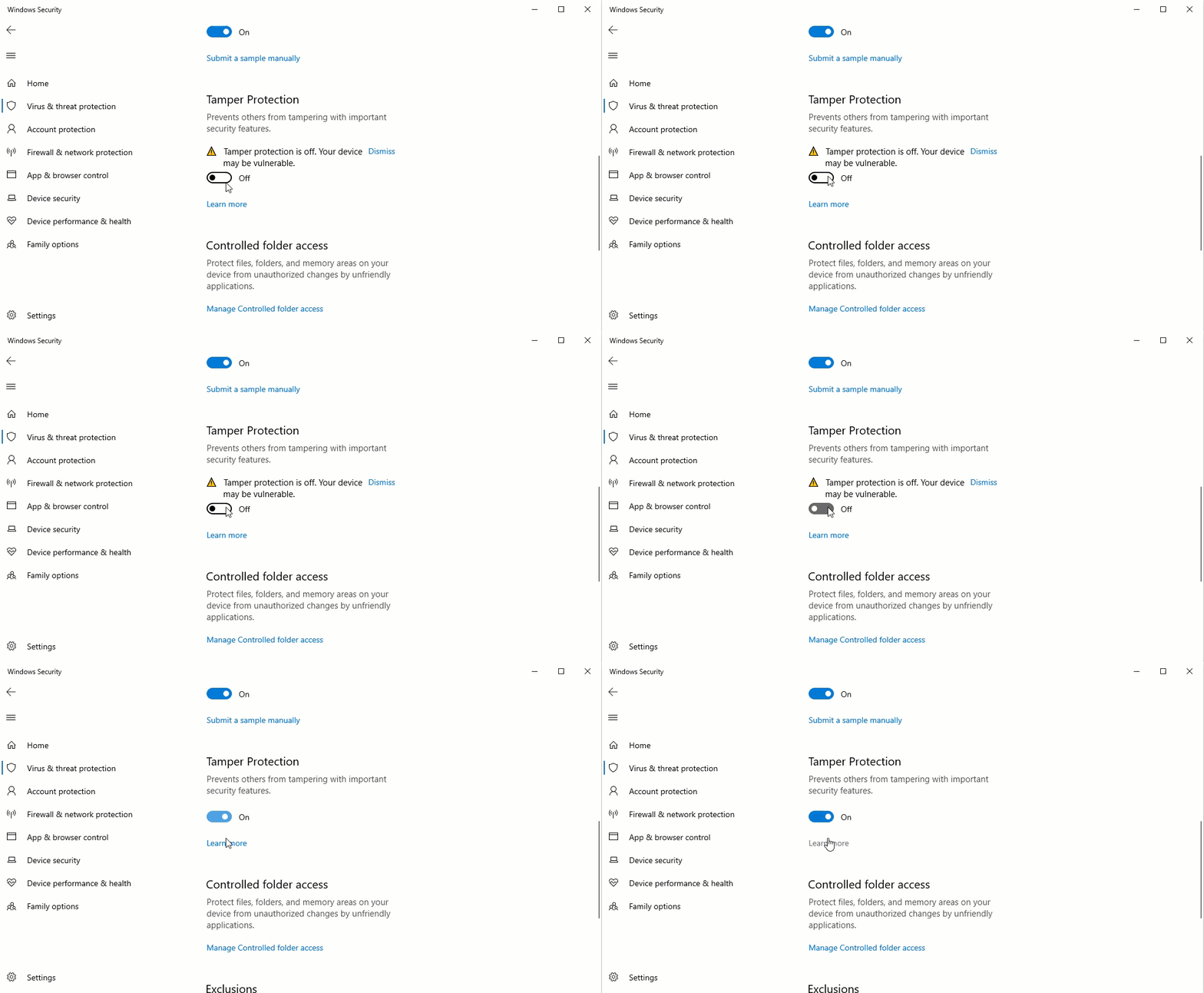
您现在可以关闭 Windows 安全窗口。
现在启用篡改保护后,您的 Windows Defender 设置将免受恶意更改。
使用其他防病毒软件启用防篡改
如果您安装了非 Microsoft 防病毒软件,Microsoft 会将其注册为您的防病毒提供商并禁用 Windows Defender。这也意味着篡改保护和其他功能也将被禁用。
如果您想在安装第三方防病毒软件的同时启用防篡改,您可以按照以下步骤操作:
如上所述进入病毒和威胁防护设置。当您打开屏幕时,它会显示您正在使用的防病毒软件,在我的情况下是 ESET。现在单击 Windows Defender 防病毒选项,如下所示。
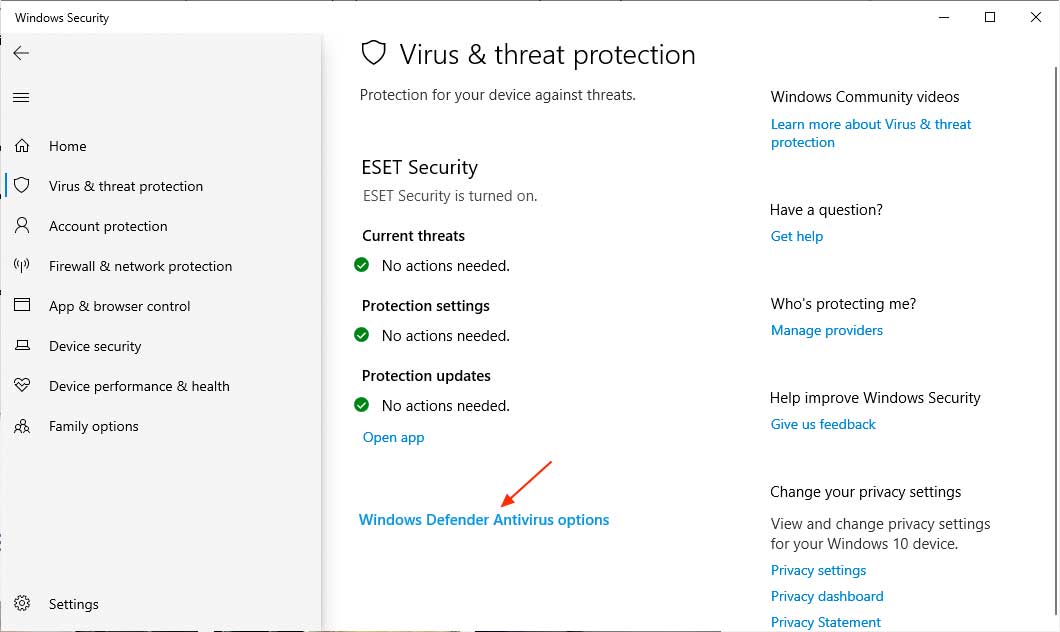
这将显示一个切换开关,询问您是否要使用 Windows Defender 防病毒软件启用定期扫描。启用此设置,您现在可以访问其余的 Windows 安全设置,包括篡改保护。

现在继续上一节中的步骤 3 以完成启用篡改保护。
相关文章:
1. 基于 Ubuntu 20.04 LTS,KDE neon 20221222 版本发布2. mac如何设置鼠标快捷键? mac设置快捷鼠标操作的技巧3. Centos 7安装Rclone如何用命令同步国外网盘文件?4. 2020 年 deepin 深度操作系统 V20 更新 附更新内容5. Win10 KB5005033如何卸载 Win10 KB5005033卸载不了怎么办6. Win10运行怎么打开?Win10打开运行窗口的快捷键7. Win11应用商店还是旧版的怎么办 Win11应用商店怎么更新到新版8. Win10进不了系统怎么进入安全模式9. deepin20怎么使用画板打开图片? deepin画板打开图片的两种方法10. deepinv20 linux怎么修改文件后缀? Linux系统修改文件后缀名的技巧

 网公网安备
网公网安备