文章详情页
Win10系统解除微软账户绑定的步骤
浏览:190日期:2022-11-09 18:39:48
Win10系统绑定微软账户以后,就会以微软账户登录系统。系统上的某些数据也会被同步到网络上,有可能造成隐私的泄露。有些人还是比较习惯用本地账户登录系统。想要用本地账户登录,就要先解除微软账户的绑定。
Win10解除微软账户绑定步骤:
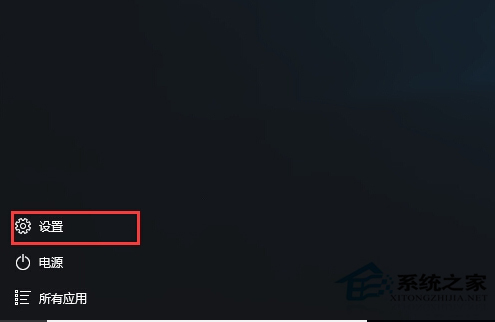
1、单击左下角开始菜单,选择设置;
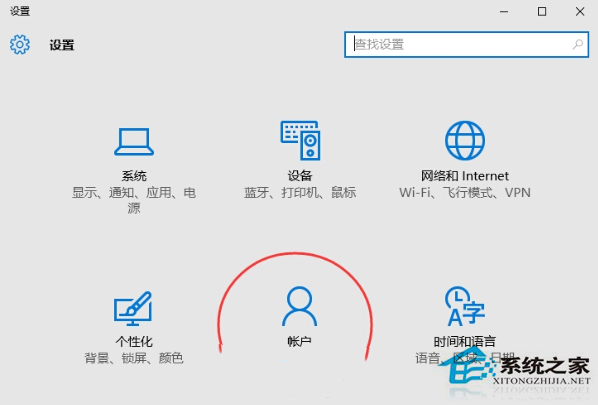
2、进入设置后,点击“帐户”图标;
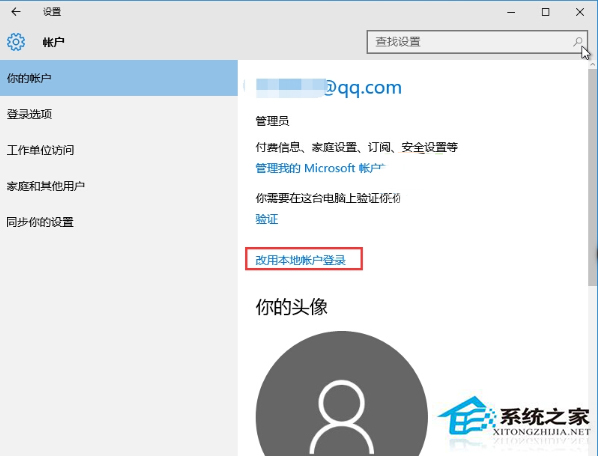
3、然后在“你的帐户”中点击“改用本地帐户登录”选项;
4、这时在弹出的界面中,输入当前Microsoft帐户密码,然后点击下一步;
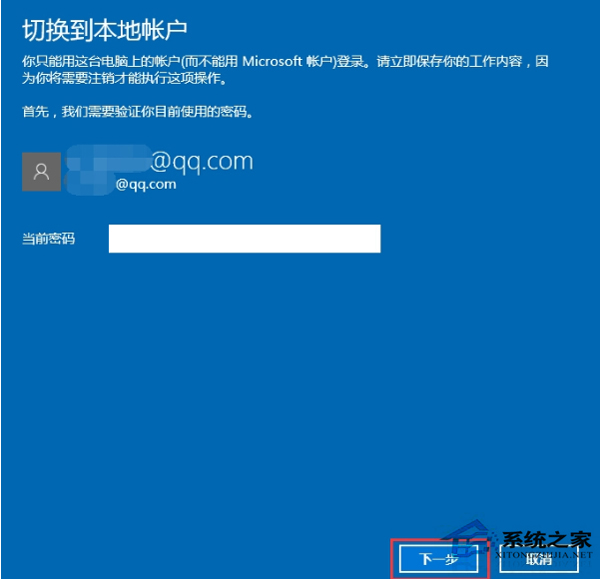
5、在切换到本地帐户界面继续点击下一步;
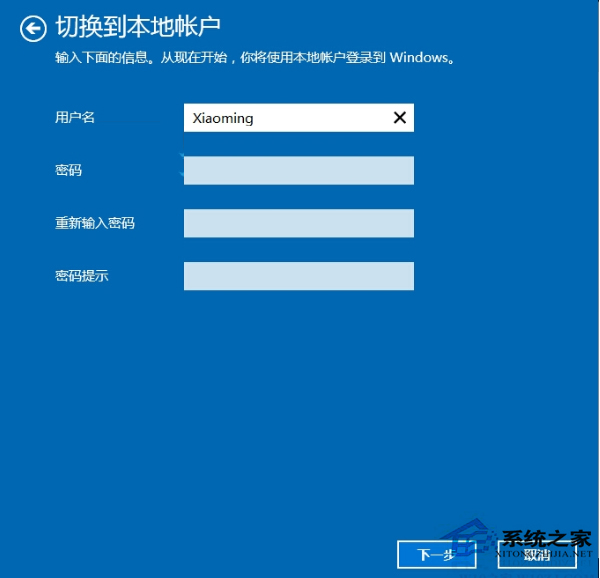
6、最后,注销并完成切换!
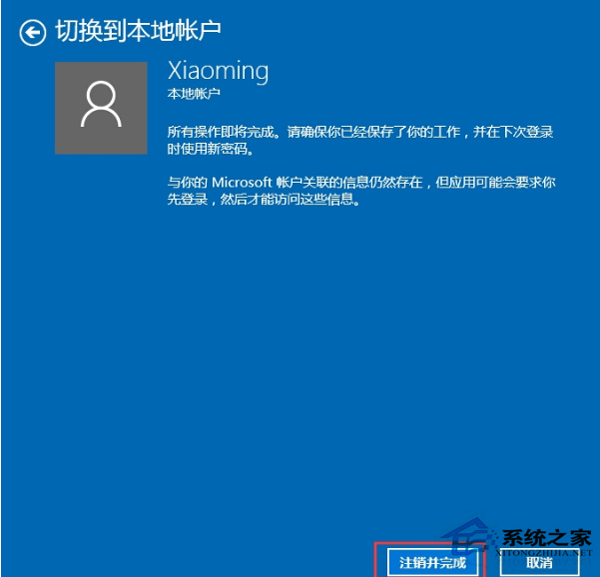
以上就是Win10系统解除微软账户绑定的步骤了,只要你选择本地账户登录系统,就会自动解除微软账户的绑定了。如果你想要绑定微软账户,可以参考:Win10怎么绑定微软账户到本地电脑上?来操作。
相关文章:
排行榜
 网公网安备
网公网安备