文章详情页
如何把文件夹固定到任务栏?Win10电脑文件夹固定到任务栏方法
浏览:193日期:2022-11-09 09:39:40
Win10系统已经推出来好一段时间了,不少用户都在一点一滴的去了解它,但是有一些问题用户还是不能自己解决,比如说:如何把文件夹固定到任务栏,如果不知道的朋友可以看一下小编整理的Win10电脑文件夹固定到任务栏方法。

1、一般软件快捷图标
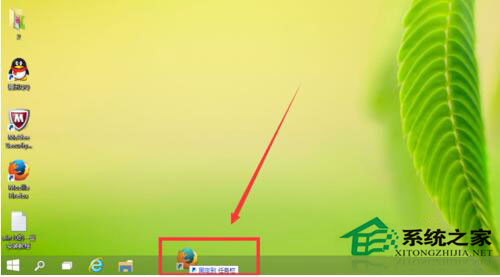
对于一般的软件的快捷图标来说,与其他系统的添加方法没有太大的区别,一样都是将鼠标按住图标不放,然后将图标拖动到任务栏里面就可以了。如图示。
2、回收站,网络等特殊图标
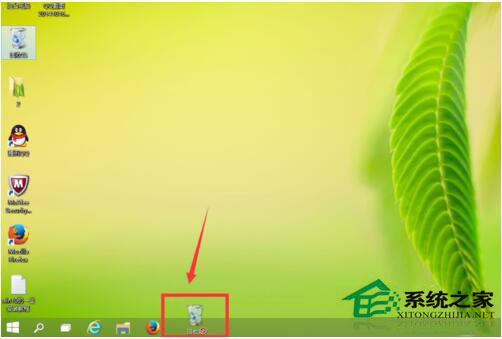
我们知道无论是WinXP还是Win7,回收站,网络等图标都是不能够直接放在任务栏中的。如图示,Win10也是不能够直接放到任务栏中。
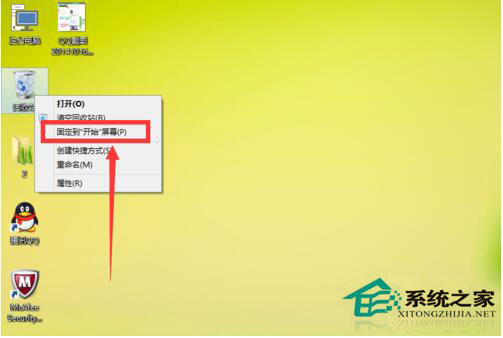
但是Win10可以通过其他方式,将这些特殊的图标放入任务栏中。我这里以回收站为例。我们鼠标右键点击回收站图标,选择“固定到“开始”屏幕”。
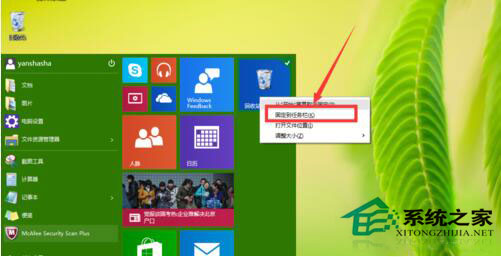
然后,我们点开开始菜单,找到刚才固定在开始屏幕的图标,右键点击,选择“固定到任务栏”如图示。
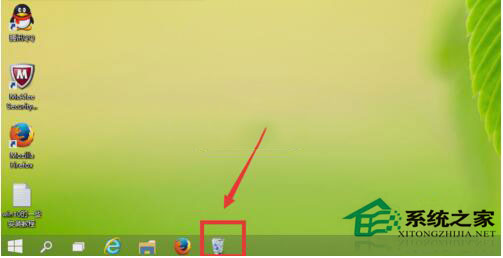
我们再回过头来观察任务栏中,我们会发现,任务栏中已经多了一个回收站的图标。
相关文章:
1. Kylin(麒麟系统) 同时挂载USB闪存盘和移动硬盘的方法及注意事项2. 电脑蓝屏死机是什么原因?四种电脑蓝屏死机原因及解决方法汇总3. Win11磁盘分区后怎么恢复到分区前?Win11磁盘分区后在恢复的方法4. 统信UOS终端窗口怎么设置总在最前? UOS置顶终端窗口的技巧5. mac鼠标放到程序坞图标怎么放大? Mac设置程序坞中图标效果的技巧6. siri听写历史记录是什么? mac系统的电脑删除siri听写历史记录的技巧7. 华为matebook怎么升级win118. Win11虚拟内存不足怎么解决?Win11增加虚拟内存的方法9. Kali Linux鼠标怎么设置左撇子模式? Linux鼠标左手操作的选择方法10. solaris中有关 TCP/IP 配置的文件与命令
排行榜
 网公网安备
网公网安备