文章详情页
Win7无法启动Windows Audio服务该怎么解决?
浏览:228日期:2022-11-08 09:23:41
Win7无法启动Windows Audio服务该怎么解决?在我们使用Win7系统的过程中,有时会遇到Windows Audio服务无法启动的问题,Windows Audio服务管理基于 Windows 程序的音频设备。如果该服务被终止,那么音频设备及其音效将不能正常工作。
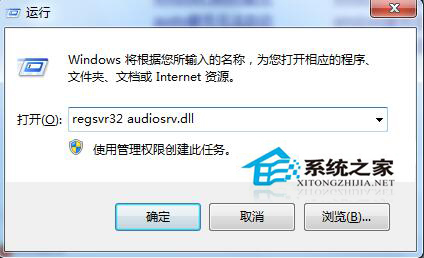
1、按“WIN+R”打开“运行”窗口,输入:regsvr32 audiosrv.dll命令后按回车运行。
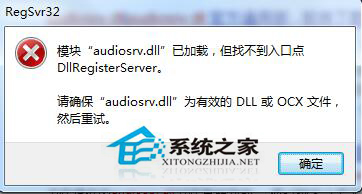
2、此时会出现提示:已经加载c:windowssystem32audiosrv.dll 这个文件,但是无法找到Dllregisterserver输入点,无法注册这个文件;
3、再次打开“运行” 窗口,输入regedit命令后按回车,运行打开注册表编辑器;

4、在打开的“注册表编辑器”中依次打开HKEY_LOCAL_MACHINESoftwareMicrosoft WindowsNTCurrentVersionSvchostnetsvcs,在默认项中双击,在打开的数据数值里输入“AudioSrv”后按确定。
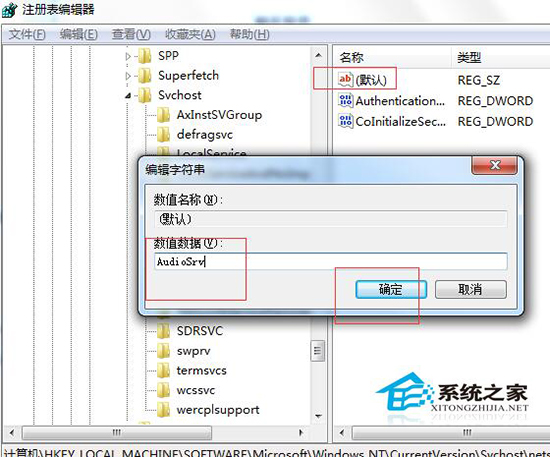
5、此时到服务管理里,开启你的Windows Audio服务,开启一段音乐试一试。
如果上面的方法不能解决该问题,你还可以尝试下面这种方法:
通过以上操作后,故障仍旧的话,说明不是audiosrv.dll文件损坏,我们可以尝试重新启动Windows Audio服务。
1、依次点击“控制面板”——“所有控制面板”——“管理工具”——“服务”——“windows audio”;
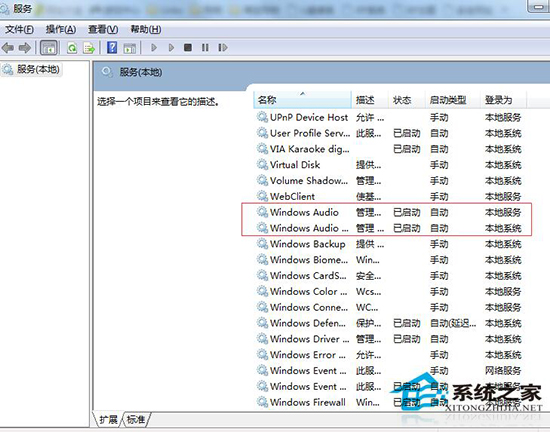
2、右键windows audio选择属性,切换到“常规”标签→“启动类型”,设置“自动”→“启动”→“应用”→“确定”即可!
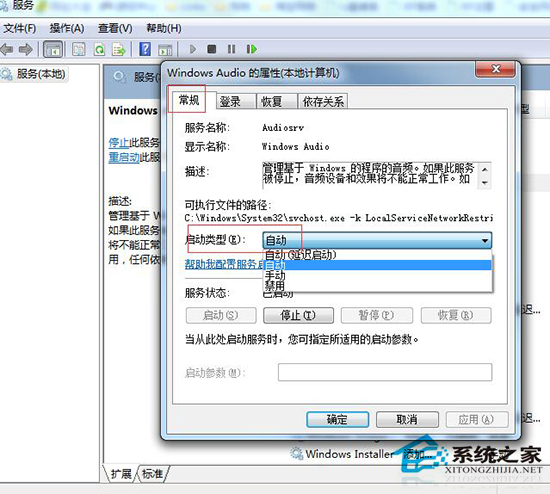
以上就是Win7无法启动Windows Audio服务时的解决方法,供大家参考!
相关文章:
1. 如何更改Win11中用户/组织名称? Win11修改组织名和用户名的技巧2. Fedora系统怎么开启夜灯? Linux使用夜灯的技巧3. uos怎么设置键盘布局和属性? UOS汉语键盘布局的设置技巧4. Win11内存不足导致永劫无间闪退解决方法5. Linux Mint系统背景图片怎么更换? Linux更换桌面背景的技巧6. Fedora怎么设置主菜单快捷键? Fedora快捷键的设置方法7. mac鼠标放到程序坞图标怎么放大? Mac设置程序坞中图标效果的技巧8. Win11系统的色盲模式如何设置开启? win11色盲模式的使用方法9. win11电脑关机鼠标灯还亮怎么解决? win11关机后鼠标灯还亮解决方法10. 笔记本win8系统如何重装?笔记本电脑重装win8系统操作教程
排行榜
 网公网安备
网公网安备