文章详情页
ADM显卡驱动安装失败怎么办?Win8电脑如何正确安装ADM显卡驱动?
浏览:36日期:2022-11-07 16:16:15
显卡驱动对于电脑来说是很重要的,有时候我们重装系统后就需要安装显卡驱动,但是安装显卡驱动也是要有方法的,不然也会导致安装失败,那么当你安装ADM显卡驱动失败了怎么办?如果不清楚的话,可以看看小编整理的“Win8电脑如何正确安装ADM显卡驱动”教程。
步骤:
1、打开控制面板,查看是否已经安装了AMD显卡驱动。如果安装了,先确定你下载的驱动安装版本是对应你目前使用的系统还要注意32bit和64bit。
2、安装AMD驱动或升级驱动,必须先彻底卸载旧驱动,否则某些特性生效不了。(安装GHOSt系统时候,系统默认安装的万能驱动可能不兼容你的笔记本电脑)
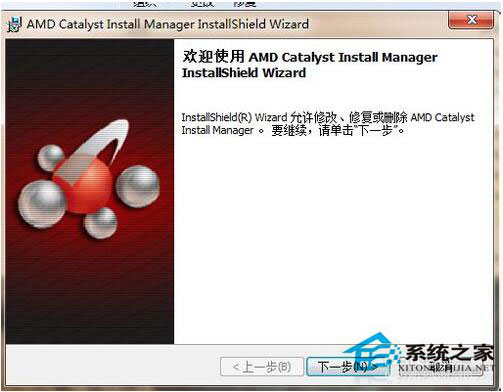
3、打开控制面板,找到已经安装的amd驱动程序,右击-更改,进入AMD显卡驱动安装程序。
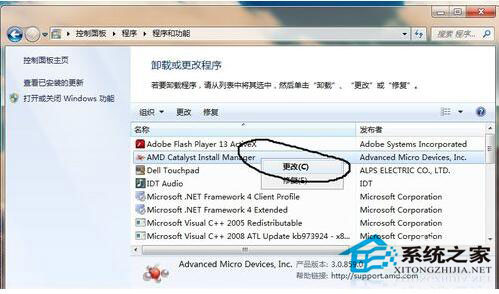
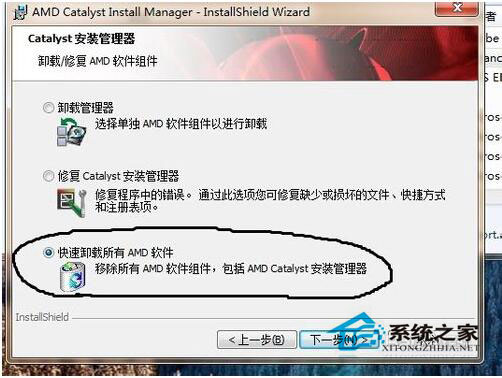
4、点击下一步- 快速卸载-下一步。
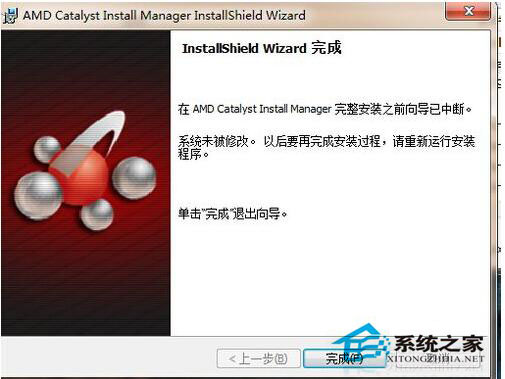
5、卸载之后点 完成,然后重启电脑。
6、下载-安装 DriverSweeper 再用Driver Sweeper这个软件清理一遍AMD驱动相关。如图,全部清除后重启电脑。
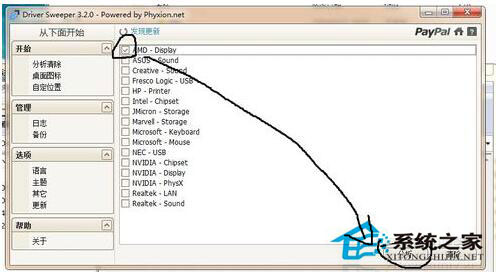
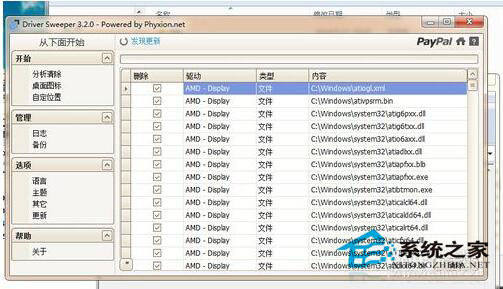
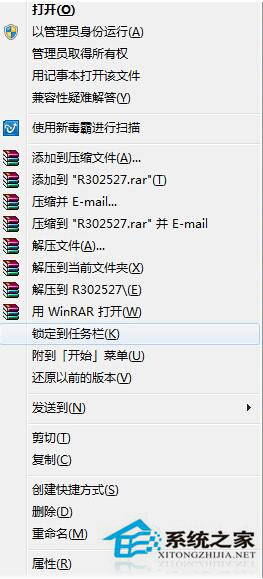
7、重启后找到你下载的兼容自己机型的显卡驱动(建议到自己电脑品牌的官方网站下载)右击-以管理员身份运行。
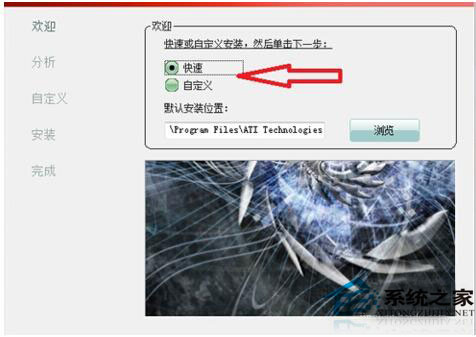
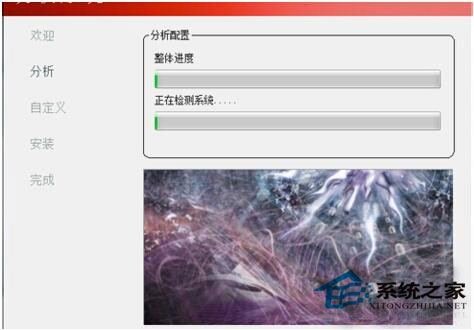
8、选择快速安装就可以。
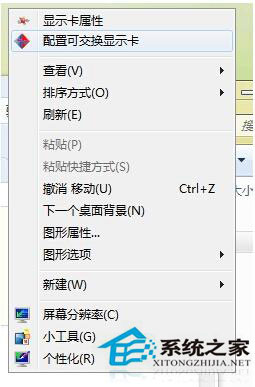
9、安装完成后,在电脑桌面右击鼠标-配置可交换显示卡。
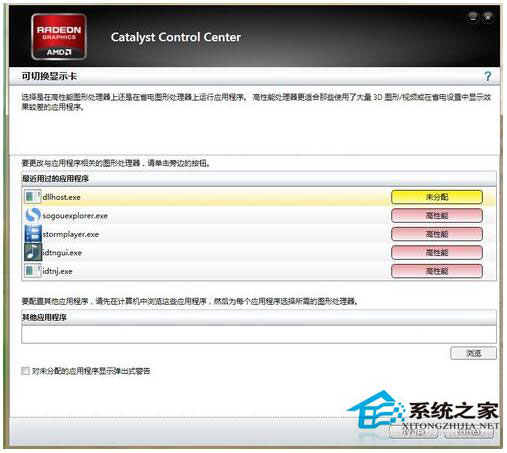
10、把需要运行的软件改成高性能、显卡运行然后点应用。就完成了。
注意事项:
1、一定要用DriverSweeper把卸载后残留的AMD文件清理干净。
2、安装的驱动一定要是品牌机器的官方下载的。
以上就是“Win8电脑如何正确安装ADM显卡驱动”文章的全部内容了,如果你碰到了ADM显卡驱动安装失败的情况,可按照上面的方法在进行尝试安装。
相关文章:
1. Kali Linux鼠标怎么设置左撇子模式? Linux鼠标左手操作的选择方法2. Win10怎么将性能调整为最佳外观?Win10将性能调整为最佳外观的方法3. Win11更新失败提示错误0x80070003怎么解决?4. Win8.1系统怎么还原?Win8.1还原电脑系统操作方法5. Win10系统一直自动更新怎么办?Win10系统关闭系统自动更新方法6. Win7磁盘整理碎片怎么操作?Windows7磁盘碎片整理教程7. deepin系统怎么设置屏幕分辨率? deepin分辨率的设置方法8. deepin linux怎么直接拖拽文件到macosx虚拟机?9. 谨慎升级 macOS Ventura 13.3/iPadOS 16.4更新后Universal Control故障10. Win10更新KB5005033失败错误代码:0x800f081f怎么办?
排行榜

 网公网安备
网公网安备