文章详情页
WinXP同一工作组无法访问怎么解决?
浏览:58日期:2022-11-07 14:48:06
查看工作组计算机时说无法访问,没有权限使用网络资源。这是怎么一回事?也有用户遇到这样的问题,都是使用WinXP系统的电脑,自己的计算机可以通过查看工作组中的计算机,进入同事计算机的共享文件夹中;而同事计算机却不能查看自己的计算机。为什么会出现这样的问题?如何解决这样的问题?现在就给大家介绍一下WinXP同一工作组无法访问怎么解决的方法。
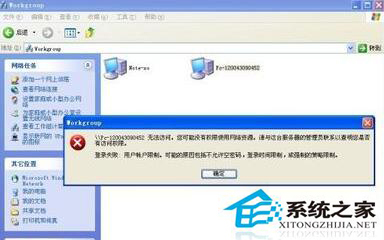
具体方法步骤如下:
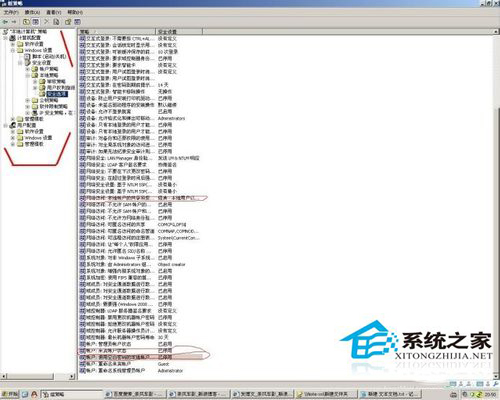
第一步:点击“开始”-“运行”,输入gpedit.msc,进入组策略
第二步:把“计算机配置-Windows设置-安全设置-本地策略-安全选项”下的一些设置成如图所示的红色标记。
①本地帐户和共享安全模式设置为“经典”
②来宾帐户状态设置为了“已停用”
③使用空白密码的本地帐户只允许为控制台登陆设置为“已停用”
(注:有的计算机只要进行上述操作便能顺利访问了,有的计算机则要进行下面的第三步,并输入administrator,密码为空才能进行访问)
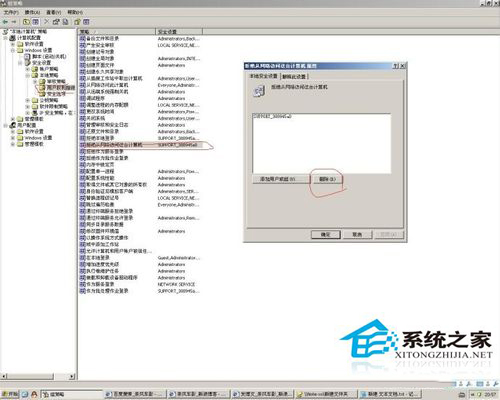
第三步:把“计算机配置-Windows设置-安全设置-本地策略-用户权利指派”中的两项进行设置。
①把“拒绝从网络访问这台计算机”中的”“Guest”用户删掉
②把“在本地登陆”中的“Guest”用户删掉
完成以上三步以后,可能你访问的计算机会弹出如图所示的对话框:

以上也介绍WinXP同一工作组无法访问怎么解决方法的全部内容,如有遇到此类问题的用户可以按照上述的方法去解决,其实解决这些问题非常简单,都有一步步的教你如何操作的,只要按照步骤去操作就可以了!
相关文章:
1. Win10无法在dll中找到入口点怎么办?2. 苹果 macOS 13 Ventura 开发者预览版 Beta 11今日推送3. deepin linux怎么直接拖拽文件到macosx虚拟机?4. 如何双启动Win11和Linux系统?Win11 和 Linux双系统安装教程5. Win7磁盘整理碎片怎么操作?Windows7磁盘碎片整理教程6. Win10如何开启病毒防护功能?Win10开启病毒防护功能的操作方法7. Linux Mint 21.2 将于 6 月发布 主要改进了登录屏幕8. Win11更新失败提示错误0x80070003怎么解决?9. Win10系统一直自动更新怎么办?Win10系统关闭系统自动更新方法10. Win11专业版怎么把任务栏调窄?Win11专业版把任务栏调窄方法介绍
排行榜
 网公网安备
网公网安备