文章详情页
Win7如何打开隐藏文件夹?打开隐藏文件夹的方法
浏览:128日期:2022-11-06 08:50:49
每个人的电脑里面都会有出现,文件被隐藏起来这一现象。被隐藏起来了你是看不到,更找不到。就跟我们人一样躲起来了,你都不知道去哪里找,我们电脑里面的文件也是这样的。那么怎么才能打开隐藏的文件呢?下面就和大家介绍一下Win7如何打开隐藏文件夹。
方法/步骤如下:
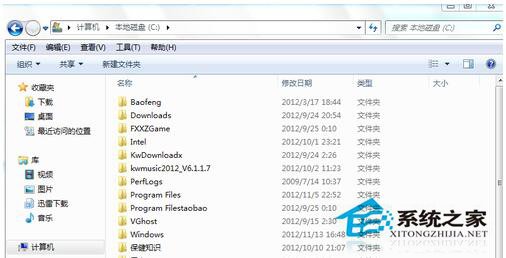
1、首先打开资源管理器。即在桌面上双击计算机图标,打开计算机。找到随便一个磁盘驱动器。比如C盘。
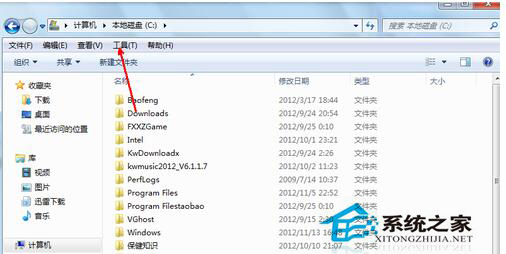
2、然后在资源管理器的上方工具栏中,点击工具选项。
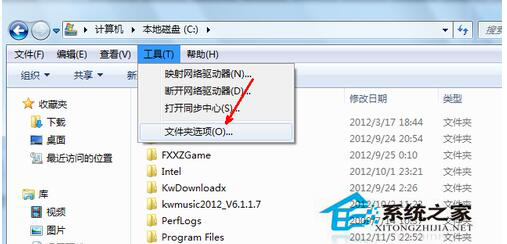
3、在弹出的右键菜单当中选择文件夹选项。如图所示。
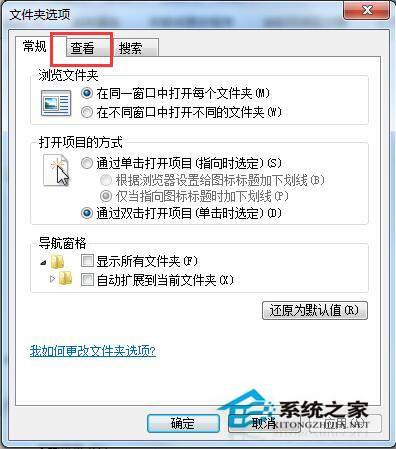
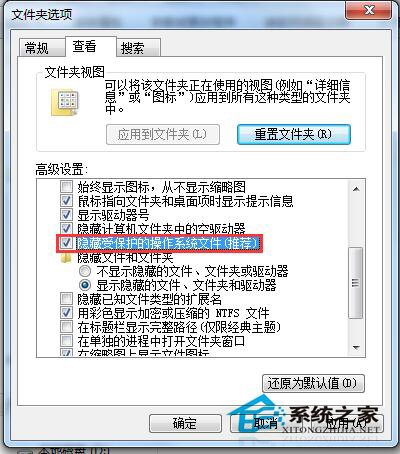
4、在文件夹选项中,有三个标签页,点击第二个标签页即查看。切换到查看标签。
5、在查看标签栏里面,向下拉动右边的进度条,然后将图中箭头所指的地方前的方框中将对勾取消,然后在显示隐藏文件那个选项前面选定。
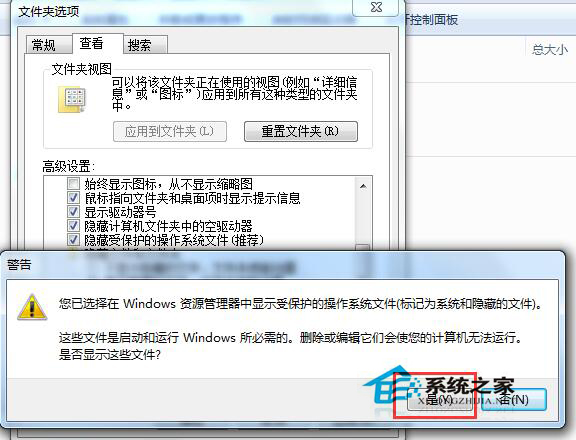
6、当取消隐藏受保护的系统文件这个选项的时候,会跳出一个提示,即告知你这种操作的相关风险,你可以不必管它,直接点击是按钮跳过。
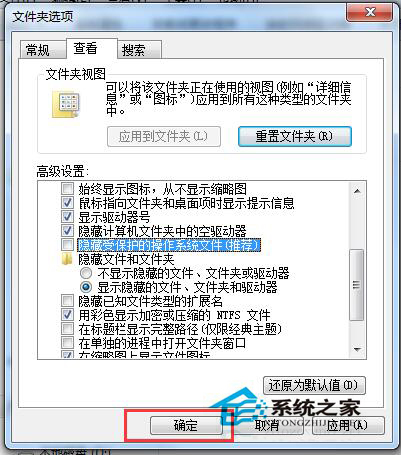
7、设置完成,最后点击确定按钮退出设置操作。
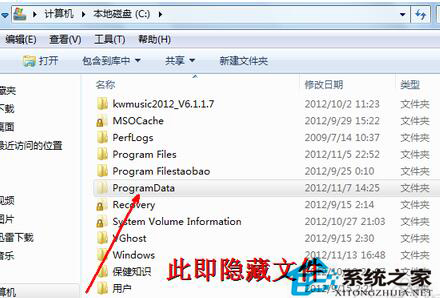
8、回到刚才的C盘,如图所示,我们先前没有的文件夹,现在出现了很多,隐藏的文件或者文件夹即使出现之后也是扫地清晰的,是在提示你这个文件是隐藏文件。如果你想打开,双击打开即可。
关于Win7如何打开隐藏文件夹就介绍到这里了。我们日常的各种操作中有时要用到隐藏的文件,怎么做才能显示出来呢。试一下上述的方法就可以看到隐藏文件夹了,希望能够帮到有需要的人。
相关文章:
1. rsync结合 inotfiy 实现实时备份的问题2. Linux桌面背景怎么设置为图片拉伸显示?3. Win10系统怎么提高显卡性能?Win10系统提高显卡性能方法4. win10获累积更新KB5013942:修复IE文本崩溃问题5. 微软将于9月20日推送Win11 22H2新版本 变化较多6. 2020 年 deepin 深度操作系统 V20 更新 附更新内容7. 微软称本周无Win11 Dev或Canary新预览版本推送!8. deepin20怎么使用画板打开图片? deepin画板打开图片的两种方法9. 基于 Ubuntu 20.04 LTS,KDE neon 20221222 版本发布10. 鼠标怎么设置为左手? deepin20左手鼠标设置方法
排行榜
 网公网安备
网公网安备