文章详情页
Win7笔记本指纹识别怎么用?
浏览:53日期:2022-11-05 16:22:05
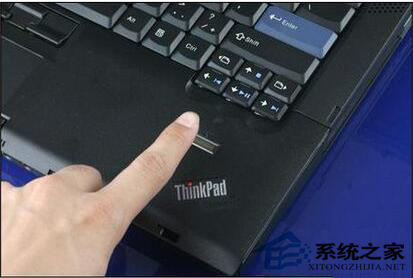
现在大家买电脑都喜欢买笔记本电脑,因为使用起来方便,还有安全等等功能。就拿指纹识别的功能来说,这个功能是每台笔记本都有的功能,有了这个功能,电脑也比较安全。那Win7系统的如何设置指纹识别呢?指纹识别的功能怎么用?下面大家一起来看看Win7笔记本指纹识别怎么用。
步骤如下:
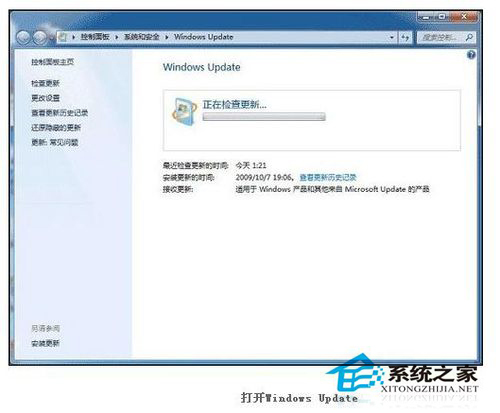
1、开始-》所有程序-》Windows Update-》更新按钮。等待数秒后,让其自动检查更新。
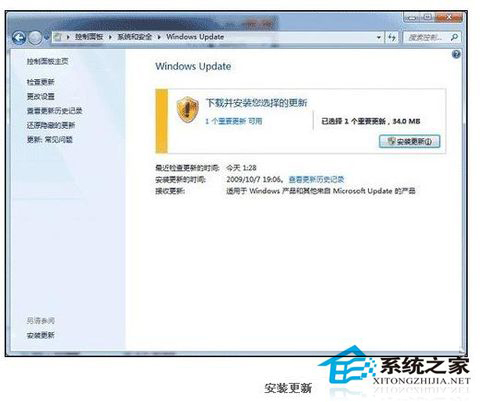
2、过了一会,Win7系统就会自动更新,并告诉你指纹识别设备驱动程序已经可以下载了,我们只需要点击安装更新按钮。
3、安装后,电脑会自动重启。开机后,点击开始-》控制面板-》硬件与声音-》生物特征设备。
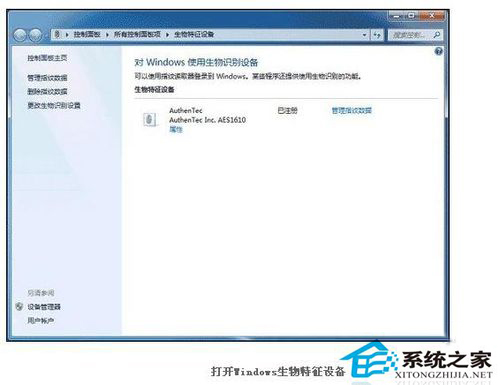
4、点击管理指纹数据。
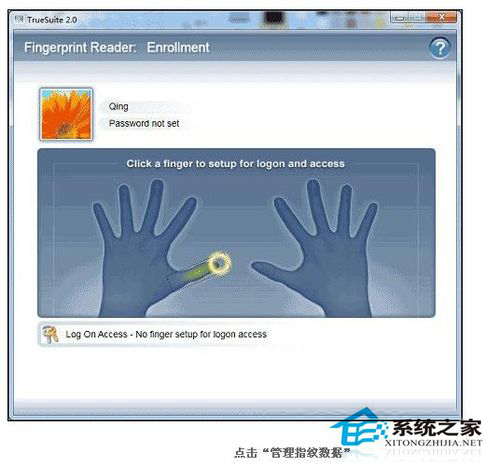
5、点击需要设置的手指图示,输入Windows帐户密码。

6、根据屏幕提示信息将手指放在指纹识别器上扫描指纹信息。
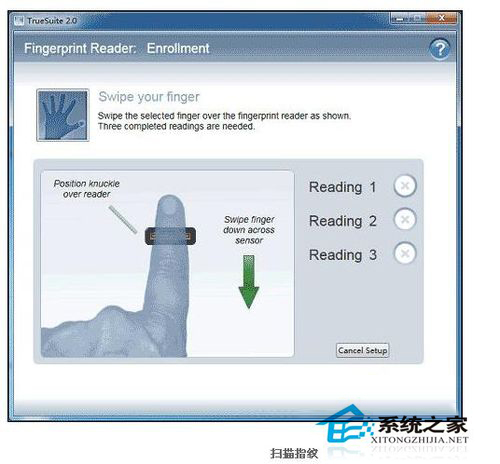
7、指纹扫描完成后注销计算机,即可通过扫描指纹登录Windows。
综上所述:这也就是Win7笔记本指纹识别怎么用的全部内容了。指纹识别不仅让电脑安全,而且还很方便,只需要轻轻的一刷,就可以打开电脑。多方便,多酷的功能啊。还不知道怎么用的用户,可以参考上述的方法去试一下。
相关文章:
排行榜

 网公网安备
网公网安备