文章详情页
Win7系统如何设置系统配置实用程序?
浏览:107日期:2022-11-03 16:51:49
很多时候我们需要打开系统配置实用程序,比如:设置开机时系统等待时间,查看或删除启动项等等。系统配置实用程序简单的说,就是对我们的电脑程序进行相关配置,那要如何打开进入系统配置实用程序呢?下面,就由小编和大家介绍一下Win7系统设置系统配置实用程序的方法。
步骤如下:
1、首先,点击屏幕最左下角的“开始”按钮,再选择“运行”命令,或直接按Win+R组合键:

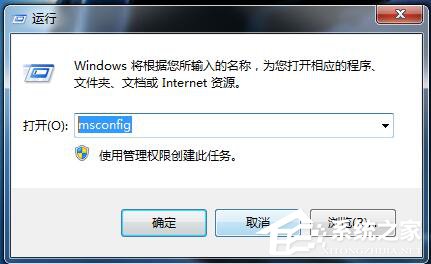
2、然后在打开的“运行”对话框中输入“msconfig”,并点击“确定”按钮:
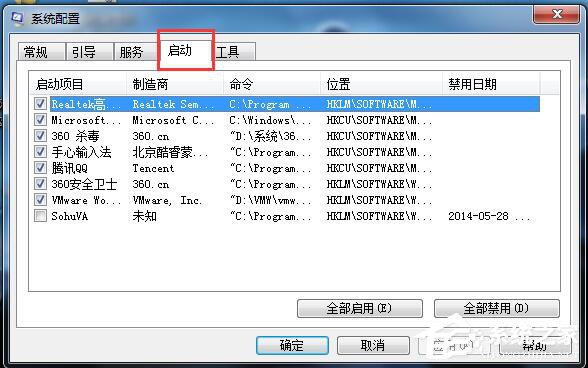
3、然后在打开的“系统配置”对话框中,切换到“启动”选项卡。对其中可疑的项取消其前面的对勾即可:
4、此时弹出“系统配置”对话框询问是否重启电脑以使改变生效,我们选择“重新启动”吧:

5、注意,电脑重启再次登录电脑后还会弹出一个“系统配置实用程序”对话框,我们务必选择其中的“在Windows启动电不再显示此信息。。。”复选框,否则以后每次开机都会显示这个对话框的:

6、对于Win7系统,建议勾选上“不再显示此消息”复选项;
7、而对于有权限限制的用户,则应该在“开始”的“附件”下,右击“命令提示符”命令,从弹出的菜单列表中选择“以管理员身份运行”或“以其他用户身份运行”(XP中是“运行方式。。。”命令):

8、在弹出的对话框中第二项“下列用户”,并输入管理员帐号和密码,再单击“确定”按钮即可:

9、在弹出的DOS窗口中输入“msconfig”命令,并按回车即可,这同样会打开“系统配置实用程序”对话框:

上述就是Win7系统设置系统配置实用程序方法的详细步骤了,新手用户还不知道怎么对系统进行配置的话,赶紧学习一下。上述的方法操作起来方便、简单!
相关文章:
排行榜

 网公网安备
网公网安备