文章详情页
如何解决Win7无法启用共享访问的问题?
浏览:65日期:2022-11-03 09:57:31
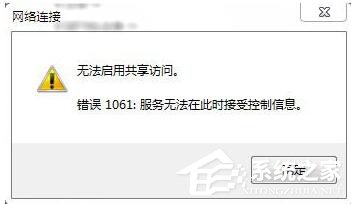
实现网络共享,应该是现在常用到的一个功能了吧。不管是在家庭中还是工作中,网络共享都是非常便捷的一个功能。但是最近有Win7系统的用户发现,在使用网络共享的时候出现错误,提示:无法启用共享访问,错误1061。怎么办?要如何解决呢?现在小编就和大家说一下如何解决Win7无法启用共享访问的问题。
具体步骤如下:
一、开启Windows Firewall服务。
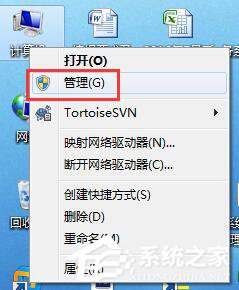
1、右击桌面“计算机”图标,弹出快捷菜单中选择“管理”命令项。
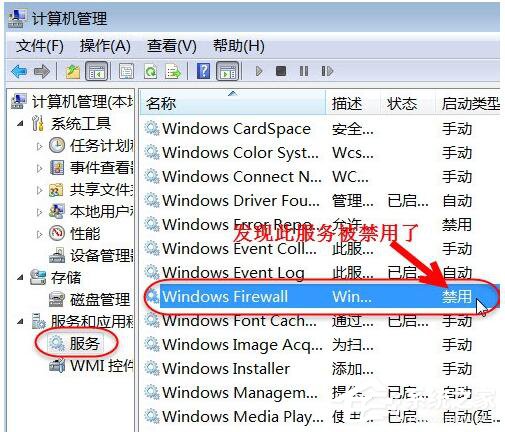
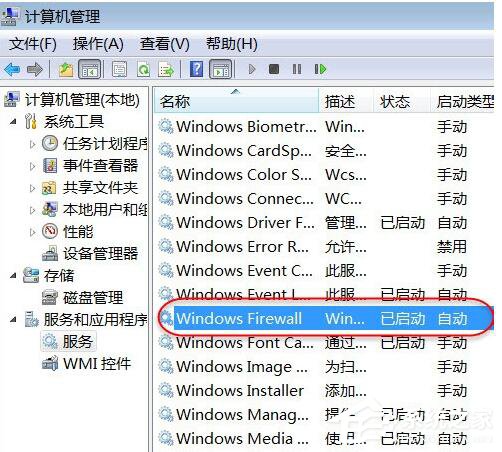
2、打开了“计算机管理”窗口,点击左侧的“服务”选项面板,右边找到“Windows firewall”,可以发现此服务目前处理禁用状态。
3、鼠标左键双击此服务,弹出“Windows firewall”属性窗口,按照图示顺序设置,最后点击“确定”按钮退出设置。
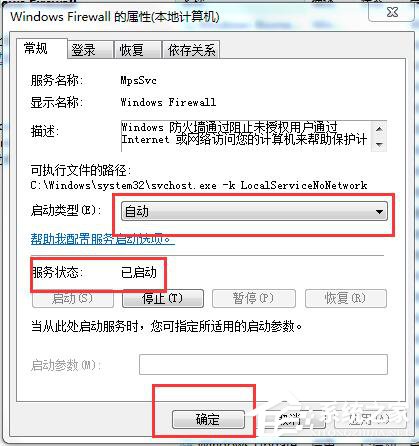
4、回到了“计算机管理”窗口,可以看到“Windows firewall”服务被设置为了自动启动状态,下次计算机重新启用时,会自动启动此服务。
二、设置宽带共享上网。
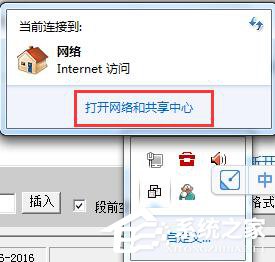
1、点击电脑右下角“电脑网络”图标,接下来打开“网络和共享中心”。
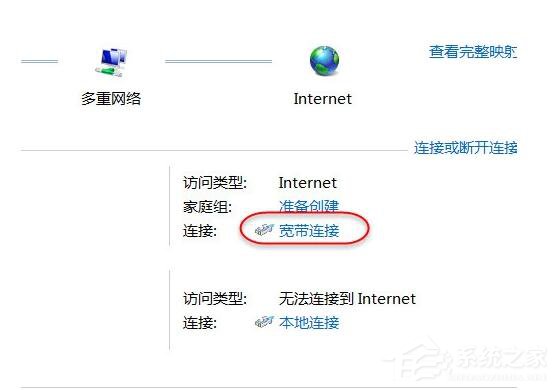
2、“网络和共享中心”界面,点击“宽带连接”。
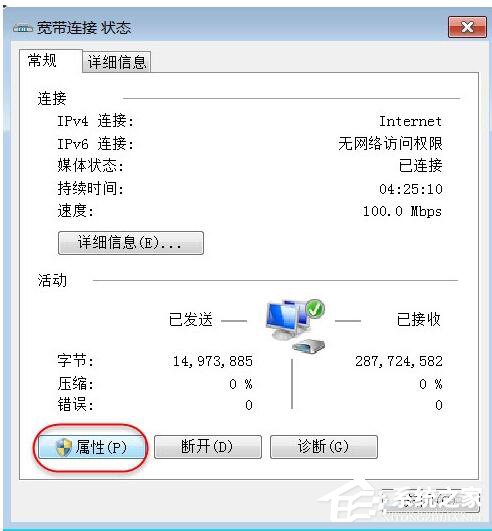
3、打开“宽带连接 状态”对话框,点击“属性”按钮。
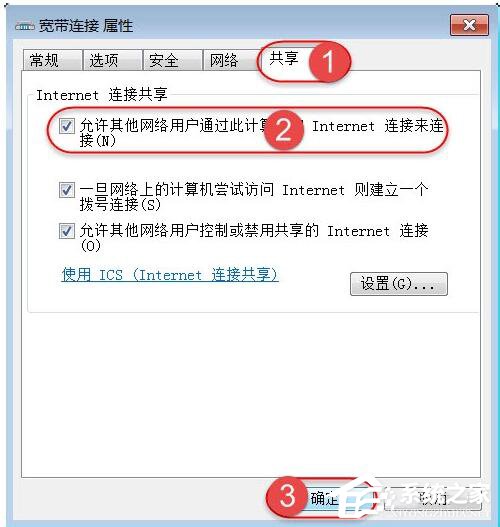
4、打开“宽带连接 属性”对话框,切换到“共享”选项卡,勾选“允许其他网络用户通过此计算机的INTERNET 连接来连接”另外两项是默认勾选上的,最后点击“确定”按钮,不再跳出错误提示。
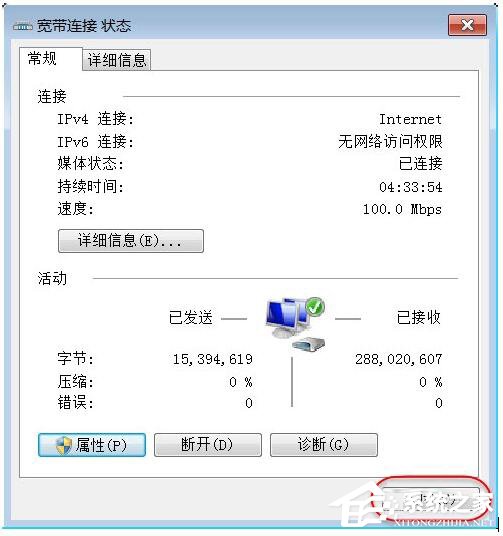
5、显示“宽带连接 状态”对话框,点击“关闭”按钮退出,数据收发正常,所有电脑及手机可以共享上网了!!!
关于如何解决Win7无法启用共享访问的问题就给大家介绍到这里了。宽带共享上网是个很好的,都不可能不会出现错误。如遇到错误了,也不要担心,这样按照上述的方法步骤去操作,就可以帮你解决问题了。
相关文章:
1. win11怎么找回bitlocker密钥?win11系统bitlocker密钥找回教程2. 笔记本电脑找不到wifi网络怎么办?笔记本找不到wifi网络的三种解决方法3. Unix是什么?Unix和Linux有什么区别?4. Unix系统中文件管理和文件权限设置教程5. Linux Mint系统背景图片怎么更换? Linux更换桌面背景的技巧6. Mac电脑steam错误代码101怎么办?苹果电脑steam错误代码101解决教程7. Win11系统永劫无间initialization error 4错误怎么办?(附解决方法)8. UOS系统怎么滚动截图? UOS滚动截图的使用方法9. UOS文档查看器怎么添加书签? UOS添加书签的三种方法10. Win11提示扩展程序不一致怎么办?Win11提示扩展程序不一致解决方法
排行榜

 网公网安备
网公网安备