文章详情页
Win7如何启用磁盘写入缓存功能?开启磁盘写入缓存功能的方法
浏览:42日期:2022-11-03 08:51:20
缓存写入相对于很多人来说很陌生,还不知道缓存写入功能是做什么用的,要怎么用这个。其实我们在Win操作系统中,通过启用磁盘写入缓存功能,可以提高硬盘的读写速度,那么要如何启用磁盘写入缓存功能呢?启用磁盘写入缓存功能有什么方法?下面就和大家说一下Win7启用磁盘写入缓存功能的方法。
方法如下:
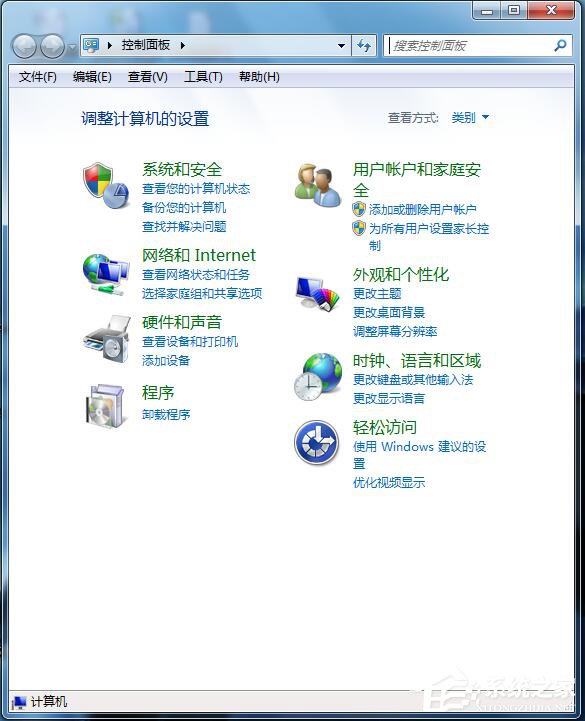
1、打开“控制面板”。
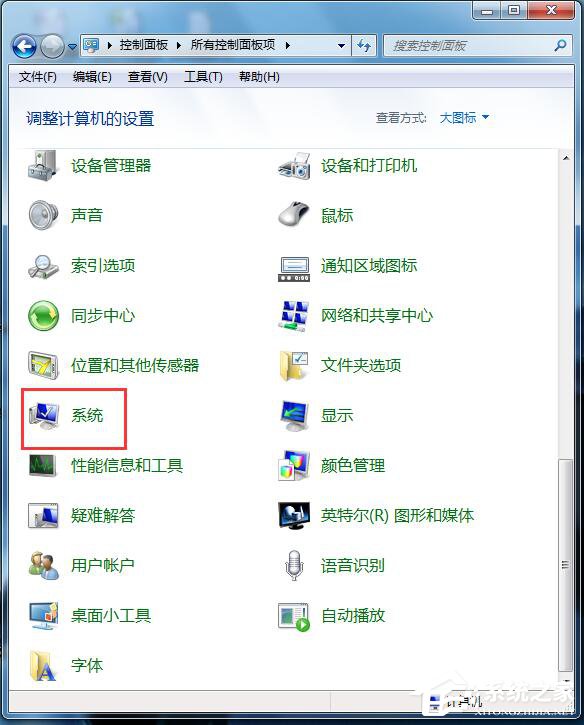
2、在“控制面板”中以“大图标”的方式查看窗口内容,然后选择“调整计算机的设置”中的“系统”选项。
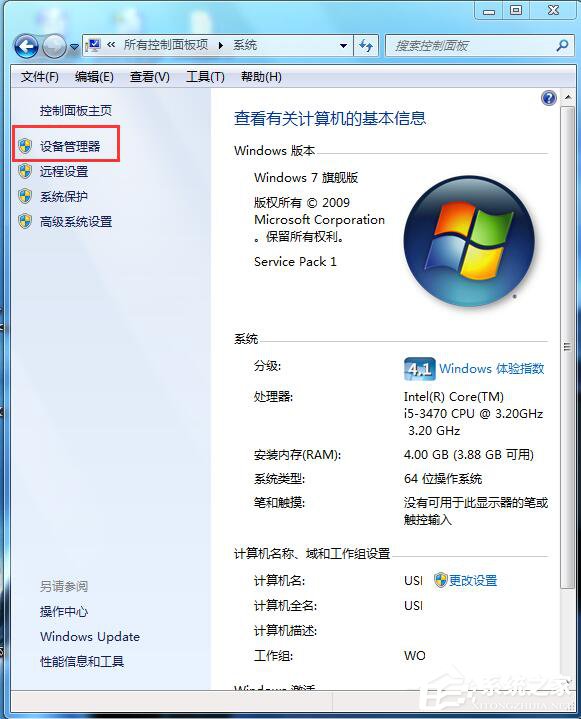
3、打开“系统”窗口,然后在“控制面板主页”区域中单击“设备管理器”链接。
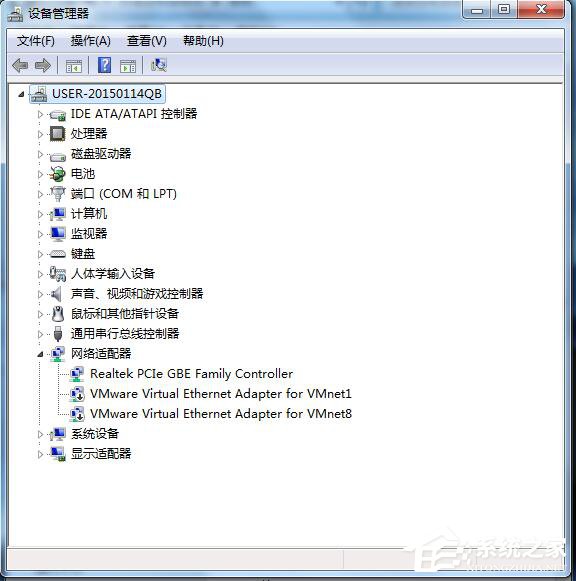
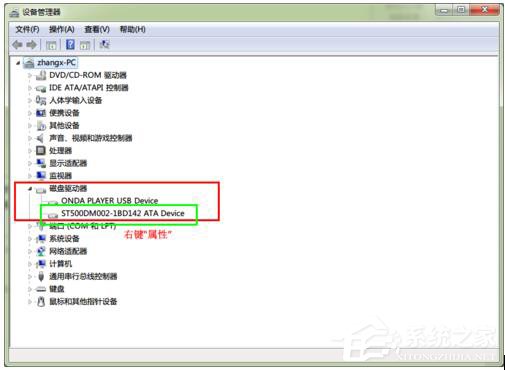
4、打开“设备管理器”窗口,然后双击“磁盘驱动器”设备,展开驱动程序,在展开的设备中,单击右键。选择“属性”命令。
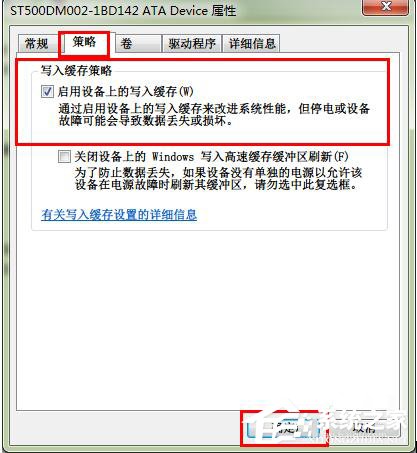
5、在弹出的硬盘属性对话框中,切换到“策略”选项卡,然后选中“启用设备上的写入缓存”复选框,然后单击“确定”按钮。
以上也就是Win7启用磁盘写入缓存功能方法的全部内容了。如遇到此类问题的用户,只要按照上述的方法步骤去操作就可以解决了。好了,操作到这里我们就可以开启了磁盘写入缓存功能了。
相关文章:
1. Win7系统Softmanager进程无法终止的解决方法2. Debian怎么锁定屏幕? Debian11 Mate怎么锁定电脑屏幕的技巧3. FreeBSD系统下安装字体的步骤详解4. centos7如何设置密码规则?centos7设置密码规则的方法5. secbizsrv.exe是什么进程(支付宝安全控件)6. 树莓派64位系统安装libjasper-dev显示无法定位软件包问题7. FreeBSD FreeNAS安装图解教程8. Centos和Redhat的区别与联系9. googletoolbarnotifier.exe是什么进程?GoogleToolbarNotifier怎么关闭?10. 没有U盘如何安装win7系统?没有U盘重装win7系统操作教程
排行榜

 网公网安备
网公网安备