WinXP系统安装打印机驱动提示找不到指定的模块如何解决?
最近有WinXP系统用户反映,在安装打印机驱动程序的过程中,遇到了“找不到指定模块”的问题,导致打印机驱动程序无法正常安装。这该如何解决呢?下面,我们一起来看一下。


方法/步骤
如果已经安装过打印机驱动失败的朋友请先卸载,并重启系统。注意一定要拔掉打印机USB数据线,要到提示连接打印机时再插USB数据线!确认Print Spooler服务是否已经开启。
方法如下:
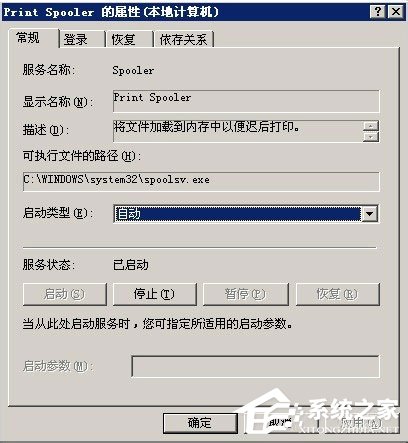
1.从开始菜单中进入- 控制面板-管理工具 - 服务,在服务中找到“Print Spooler”一项,查看其状态是否为“已启动”状态。
2.如果不是已启动,在此项上点击鼠标右键,选择属性,将启动类型改为“自动”,并点击服务状态下方的启动按钮启动之。

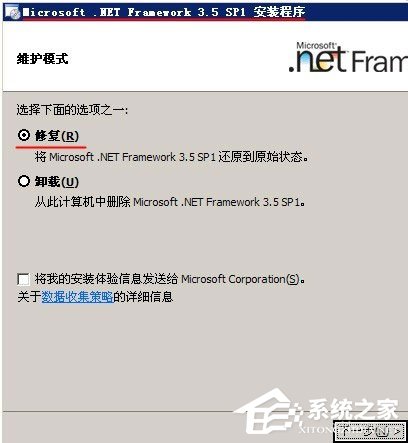
3.下载并安装Microsoft .NET Framework 3.5(如果以前已经安装过请重新下载安装一遍)。
4.安装或修复完成后请重启电脑。
5.在不连接打印机USB数据线的情况下,打开打印机的电源开关,让其先启动就绪,利用启动的这段时间,进行下一步安装驱动程序。
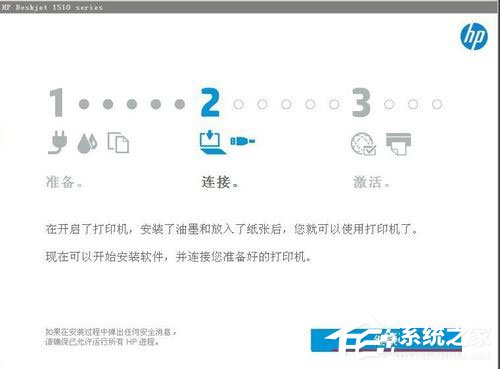
6.运行官方驱动软件,进入到第二步,并出现“继续”按钮时,就可以连接打印机USB数据线了。注意:此步先别点“继续”按钮。
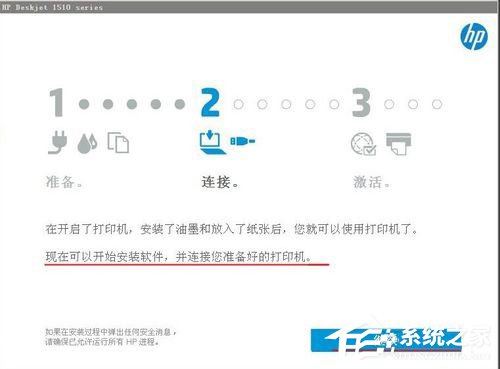
7.等待打印机开机启动结束,在驱动程序安装过程中出现连接打印机提示后,连接打印机USB数据线到电脑。
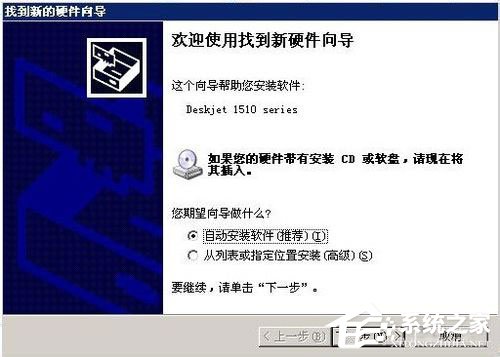
8.接上数据线后系统会自动识别打印机,并弹出“找到新的硬件向导”对话框,暂时不要操作此对话框,将其拖到一边待用。
9.点击驱动程序第二步的“继续”按钮。
10.安装程序此时开始进行USB连接,耐心等待3~5分钟。
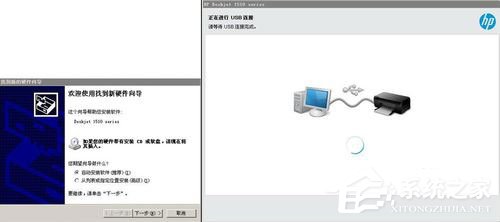
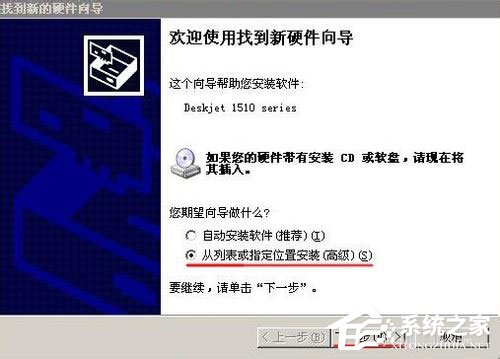
11.如果经过上一步等待后安装程序一直停留在USB连接状态,此前保留的“找到新的硬件向导”对话框此时就能发挥作用了。
12.选择从列表或指定位置安装,然后点击下一步逐步安装下去。
13.到这一步应该就不会有什么问题了,依次执行安装上通用串行总线控制器打印机驱动就OK了,添加新硬件成功后安装程序就会自动进行后续安装。
以上就是WinXP系统下安装打印机驱动提示找不到指定模块的解决办法,通过以上步骤操作后,打印机驱动程序就可正常安装了。
相关文章:
 网公网安备
网公网安备