文章详情页
Win7如何查看网页错误详细信息?查看网页错误详细信息的方法
浏览:59日期:2022-11-02 09:16:46
我们在Win7电脑上,使用浏览器时会碰到网页错误,浏览器会出现提示“网站无法显示该网页”。导致我们无法正常浏览网页,怎么办?为什么会出现这种情况呢?那么我们要怎样查看具体的详细错误信息呢?现在就和大家说一下Win7查看网页错误详细信息的方法
步骤如下:
一、IE浏览器设置。
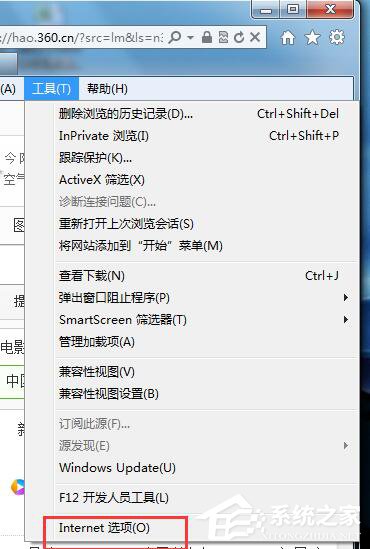
1、打开浏览器,点击“工具”(或浏览器右侧齿轮图标),然后单击“Internet选项”进入设置窗口。(这里指的是IE浏览器,其他浏览器一般不需要设置)。

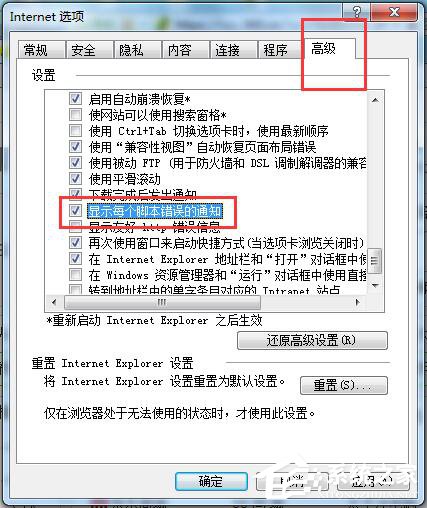
2、在弹出的的窗体中选择“高级”选项卡,然后在设置项中滑动滑块,找到如图所示两项,并选中“显示每个脚本错误的通知“且取消”显示友好HTTP错误通知“的选中状态,最后点击”确定“按钮即可。
二、IIS设置。
1、首先,请打开IIS管理器
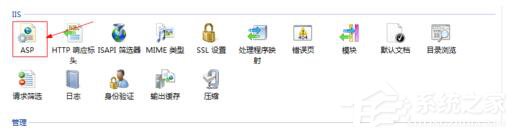
2、然后找到测试站点,点击进入主页。在IIS下面点击”ASP“图标,如图所示。
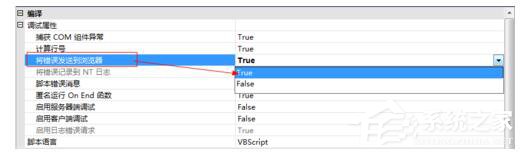
3、展开”调试属性“,把”将错误发送到浏览器“置为“True”。
4、返回站点主页,选择“错误页”点击进入。
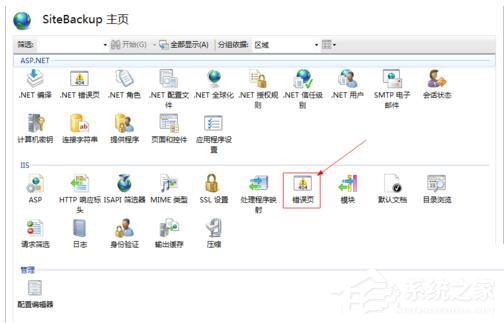
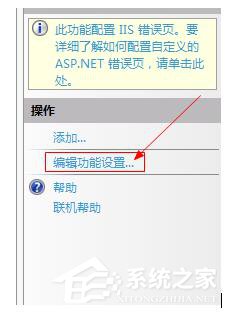
5、单击页面右侧操作中的“编辑功能设置”,弹出“编辑错误页设置”窗口。
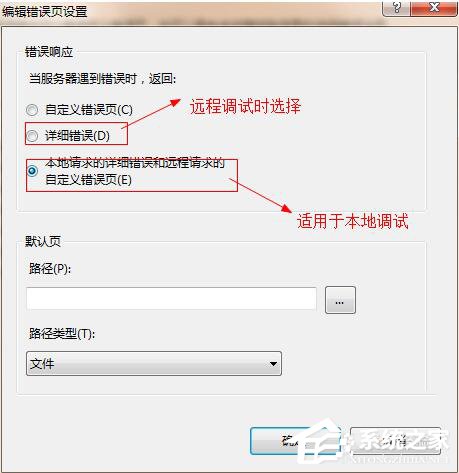
6、如图所示,如果是在本地调试,选择第三个“本地请求的详细错误和远程请求的自定义错误页”;如果需要远程调试,则选中“详细错误”。
Win7查看网页错误详细信息的方法就给大家详细介绍到这里了。如有遇到此类问题的用户,可以按照上述的方法步骤去操作,这样就可以帮你解决问题了,希望在这里能够帮到大家!
相关文章:
排行榜
 网公网安备
网公网安备