文章详情页
Win7显示器颜色不正常怎么解决?
浏览:29日期:2022-11-01 16:12:39
显示器的颜色要设置好来,如果设置不好对我们的眼睛是有很大的伤害,也只有设置好了,看上去就舒服了,因为我们的天天对着电脑屏幕。有Win7系统的用户,在使用电脑的时候,发现自己的显示器颜色不正常。怎么解决好呢?现在就和大家说一下Win7显示器颜色不正常的解决方法。
具体步骤如下:
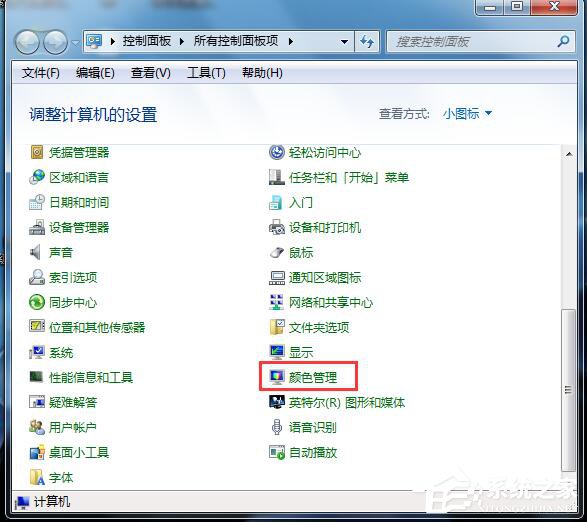
1、首先打开控制面板。在控制面板中打开颜色管理选项,如图所示,如果没有这个选项,说明你的控制面板图标显得得太大,没有显示出这个选项,就点击一下右上角的类别,选择小图标即可。
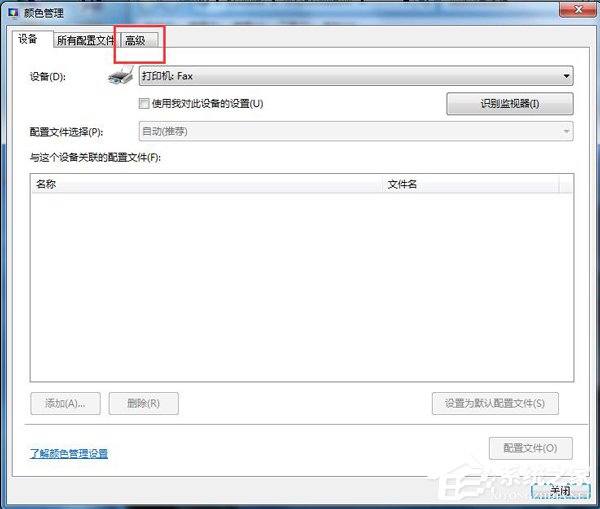
2、打开颜色管理之后,切换到高级标签页面。如图所示。
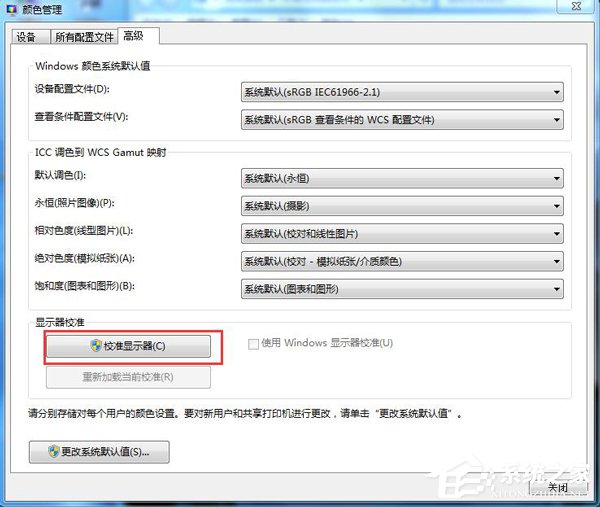
3、在颜色管理页面高级标签面下面,有一个显示器校准的功能栏,其中有一个校准显示器的功能按钮,点击一下这个按钮开始校正显示器。
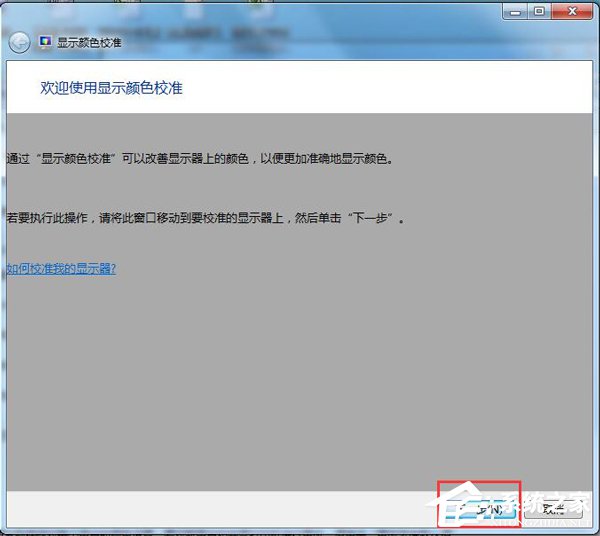
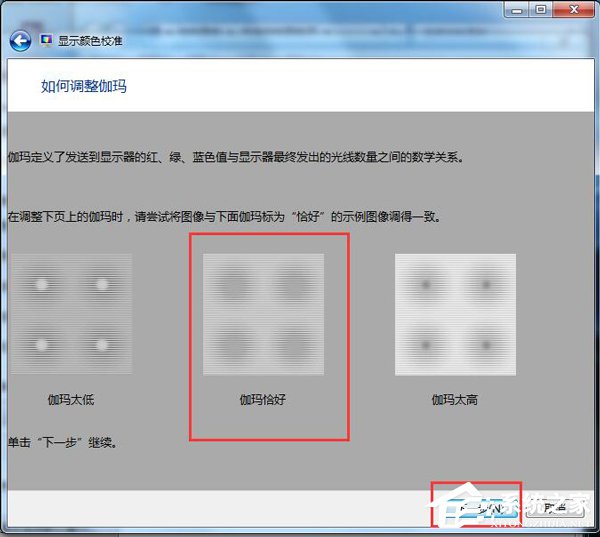
4、接下来出现了一个显示颜色校准的界面。提供了相关介绍信息,看完之后,点击下一步开始校准。
5、如下图所示,所有的步骤都是根据你的观察来具体设定相关参数,你要做的就是仔细看加下一步,非常简单,而且都有详细说明,在本经验中不再赘述。
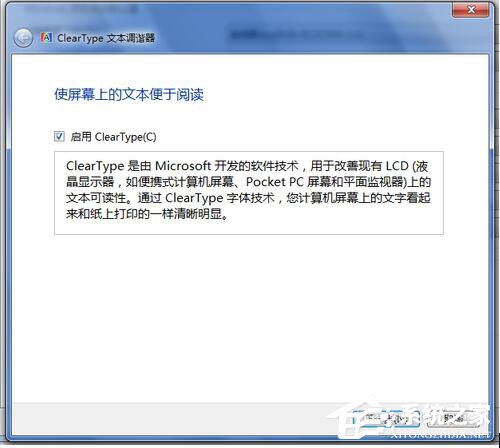
6、当调节完屏幕亮度等设置,又会开始一个文本调谐器的界面,调节一下屏幕的字体使之更适合你观看。还是同样的仔细观察加下一步。此过程不再赘述。
关于Win7显示器颜色不正常的解决方法就给各位详细介绍到这里了。如果你在使用电脑的时候发现显示器颜色不正常的,那的赶紧解决这个问题,不然这样对你的眼睛会有伤害的啊!
相关文章:
1. deepin linux怎么直接拖拽文件到macosx虚拟机?2. Win10系统一直自动更新怎么办?Win10系统关闭系统自动更新方法3. Win8.1系统怎么还原?Win8.1还原电脑系统操作方法4. Win7系统不会磁盘分区怎么办?Win7系统磁盘分区教程5. Win11更新失败提示错误0x80070003怎么解决?6. Kali Linux鼠标怎么设置左撇子模式? Linux鼠标左手操作的选择方法7. Win10一个窗口显示多个文件怎么设置?8. Win10更新KB5005033失败错误代码:0x800f081f怎么办?9. Win10怎么将性能调整为最佳外观?Win10将性能调整为最佳外观的方法10. Win10 20H2 KB5004296补丁包更新了什么?
排行榜

 网公网安备
网公网安备