Win7网页图片显示红叉怎么办?
我们在使用Win7系统打开浏览器预览网页时,发现网页上的图片都变成红叉。导致出现这样的问题可能是图片被删除或过期了,但后来发现很多图片都变成红叉了,到底是怎么回事呢?该如何解决此问题呢?接下来,就让小编为大家介绍一下Win7网页图片显示红叉的解决方法。
步骤如下:
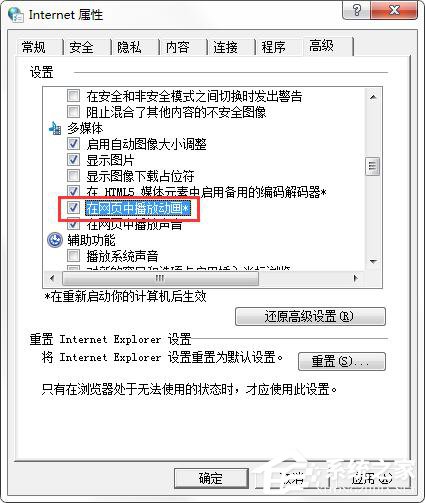
1、以IE浏览器为例。打开IE浏览器,然后点击工具栏上的【工具-Internet选项】,然后在打开的Internet选项上选择【高级】,这样我们在高级设置窗口上找到【多媒体】选项,然后选择【播放网页中的动画】将其勾起来即可。如图所示:
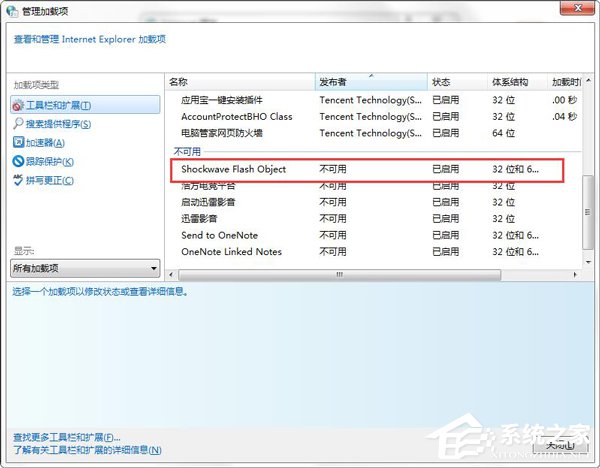
2、在IE浏览器的主页面上点击【工具-管理加载项】,然后在打开的窗口查看shockwave flash 0bject(ActiveX控件)是否被启用,如果没有启动的话将其启用即可。启动之后再将电脑重启下,然后根据系统提示安装shockwave flash 0bject(ActiveX控件)。如图所示:
3、将IE浏览器的安全级别降低,调整至中或者低即可。点击【工具-Internet选项】,切换到【安全】选项,即可调整安全级别了。在继续点击【自定义级别】按钮吗,做如下设置即可。如图所示:
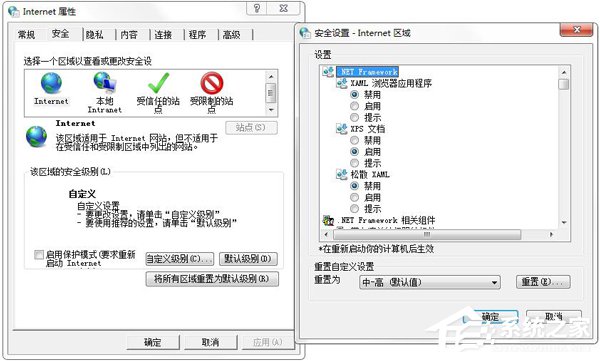
(1)勾选【NET Framework】的全部选项为启用,勾选【Active控件自动提示】为禁用;
(2)勾选“对没有标记为安全的Active控件进行初始化和脚本运行”选启用;
(3)勾选“下载未签名的Active控件”为启用。
(4)勾选“没有证书或者只有一个证书时不提示用户进行选择”为启用。
4、将电脑的Flash player级别升级到最新版本。如果上述方法还是行不通的话,那就直接先将IE卸载掉。然后在去下载最新版本的浏览器吧。下载之后在安装基本上就解决故障了。当然最无赖的方法就是将电脑重装,这是不得已而为之了。
以上就是Win7网页图片显示红叉解决方法的全部内容了,如你在使用浏览器的时候,也遇到这样的情况的,可以试一下上述的解决方法。希望对你有所帮助。
相关文章:
1. uos截图保存在哪? UOS设置截图图片保存位置的技巧2. Win10系统笔记本电脑卡住不动怎么办?Win10电脑桌面卡死了怎么解决?3. 苹果台式机怎么安装Win11系统?苹果台式电脑虚拟机安装Win11教程4. Win10如何切换系统?Win10如何切换系统的方法5. Win10ie浏览器在哪怎么打开?6. YunDetectService.exe是什么进程?YunDetectService.exe禁止使用的方法7. 笔记本win8系统如何重装?笔记本电脑重装win8系统操作教程8. Win10电脑主题怎么自定义?Win10主题设置方法9. 苹果macbookpro安装win11操作步骤教程10. xp系统中Administrator帐户设为不隐藏的注册表
 网公网安备
网公网安备