文章详情页
Win8共享打印机拒绝访问如何解决?
浏览:32日期:2022-10-31 18:55:20
随着办公局域网的逐步普及,更多企业将无线技术应用到局域网体系中。Win8系统的计算机共享了一台打印机,而这台打印机的属性里的“用户和组”里没有everyone的时候连接打印机出现的情况。这是什么情况?如何解决这样的问题呢?下面,小编就和大家说一下Win8共享打印机拒绝访问的解决方法。
解决方法如下:
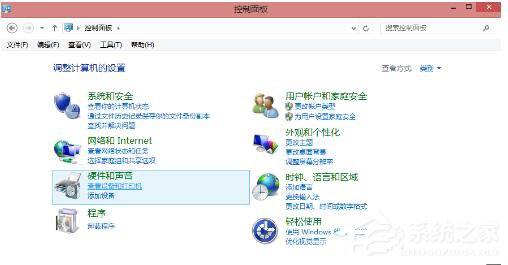
1、在共享打印机的计算机上,打开控制面板,单击“查看设备和打印机”
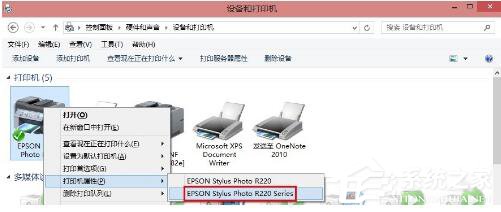
2、在打开的设备列表,右键单击共享的打印机,单击“打印机属性”,选中这台打印机
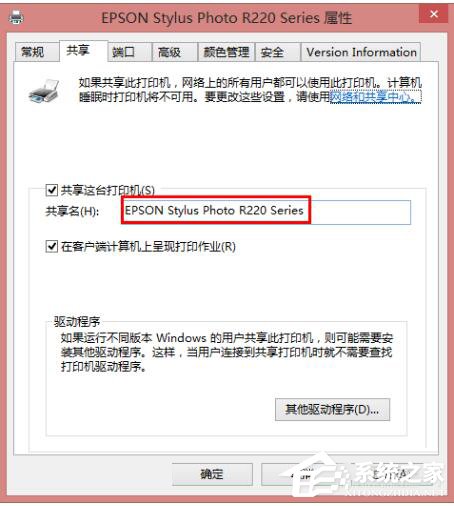
3、在“共享”选项卡下,填写正确的“共享名”
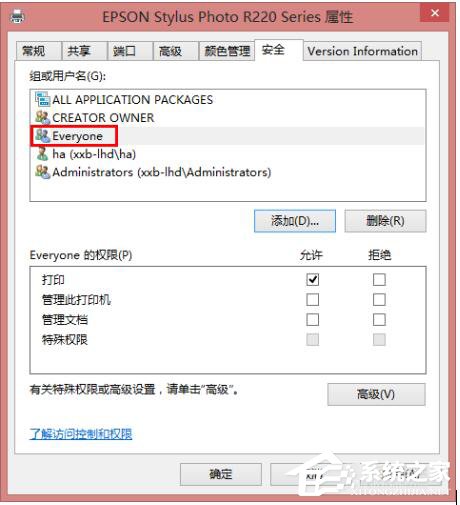
4、打开“安全”选项卡,可以看到在“组或用户名”下没有“everyone”这一项,点击“添加”按钮
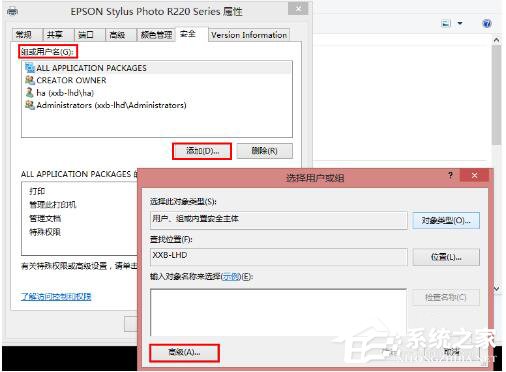
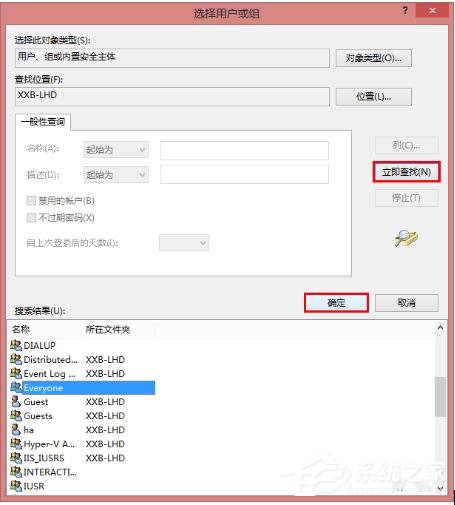
5、在出现的“选择用户或组”的界面,点击“立即查找”,在列表中找到“everyone”,点击“确定”
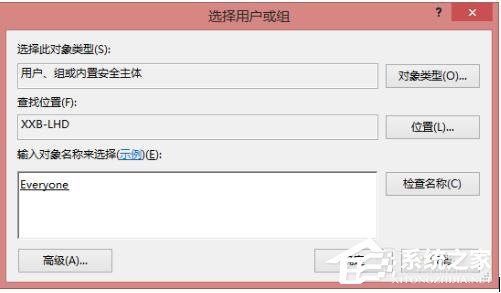
6、再返回的界面可以看到“everyone”已经在列表中,点击“确定”
7、可以看到“everyone”已经添加到“组或用户”的列表中,为其设置权限,我们在“打印”后面“允许”下的复选框打勾,只给分配打印权限
以上也就是Win8共享打印机拒绝访问的解决方法的全部内容了。这种解决方法适用于大多因为权限设置出现这种问题的情况,在新装系统的电脑出现这种情况的可能性最大,用户可酌情参考。
相关文章:
1. win11怎么找回bitlocker密钥?win11系统bitlocker密钥找回教程2. Unix系统中文件管理和文件权限设置教程3. lexpps.exe是什么进程?电脑每次关机都会提示lexpps.exe程序错误怎么办?4. 关于linux(ubuntu 18.04) 中idea操作数据库失败的问题5. Unix是什么?Unix和Linux有什么区别?6. 统信UOS怎么导出用户新增字体? 统信UOS字体导出技巧7. 微软将发布Win11新的实验性功能选项8. 基于 Ubuntu 的 elementary OS 7 版本发布 附官方下载9. Win10鼠标无法唤醒屏幕怎么办?Win10鼠标无法唤醒屏幕的解决方法10. UOS系统怎么滚动截图? UOS滚动截图的使用方法
排行榜

 网公网安备
网公网安备