Win7设置静音快捷键的方法
Win7系统其实有很多的快捷键,比如:最常用的Ctrl+C和Ctrl+V复制粘贴功能,使用快捷键可以让我们的工作效率提高很多,生活方面也更加便捷。那Win7系统静音快捷键怎么设置呢?设置静音快捷键有什么方法?下面就和大家说一下Win7设置静音快捷键的方法。
方法如下:
1、右键点击桌面→新建→文本文档。
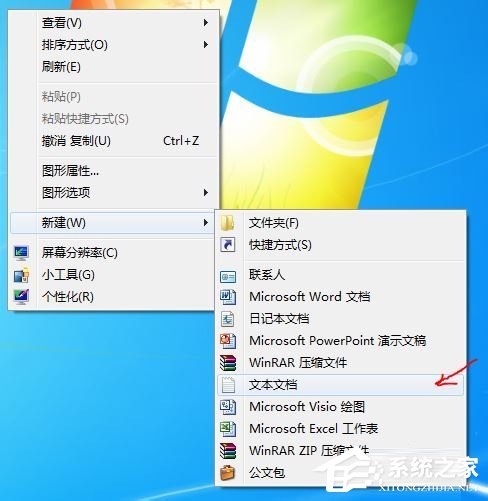
2、将一下这段批处理命令复制一下,黏贴到文本文档中去,并保存为“静音.bat”。
c:
cd
cd C:UsersuserDesktop
@echo off
(echo Set WshShell = Wscript.CreateObject^(“Wscript.Shell”^)
echo WshShell.Sendkeys “…”)》JingYin.VBS
JingYin.VBS&del /f /q JingYin.VBS
exit。
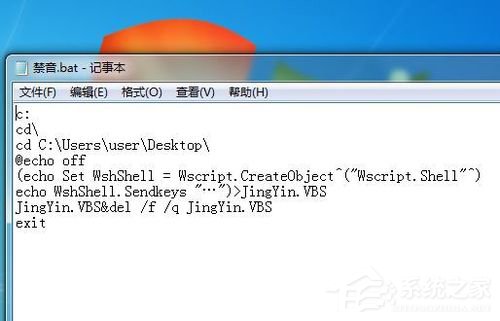
3、静音.bat文档中前1、2、3行命令依次是:进入C盘;进入C盘根目录;切进入“C:UsersuserDesktop”,即当前使用的win7系统桌面,此处保存有我们编辑好的 “静音.bat”批处理文档。
双击这个“静音.bat”批处理文件就能实现系统静音,再双击它则又开启系统音频。
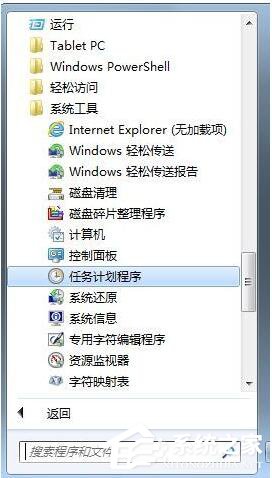
点击win7桌面左下角处的开始→附件→系统工具→任务计划程序,进入“任务计划程序“窗口。
4、点击”创建基本任务。。。“,进入”创建基本任务向导“窗口,如下图,根据向导步骤,依次设置计划程序启动参数,最后点击完成,这样就设定了每天在19:30时,定时关闭系统音频,即静音。

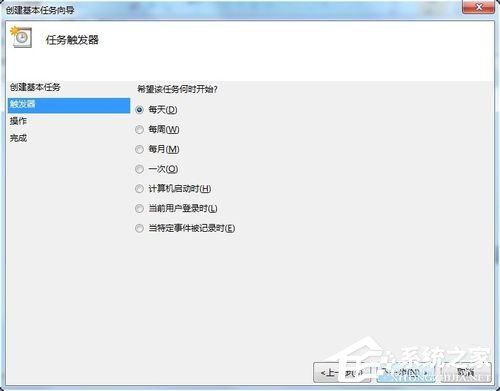
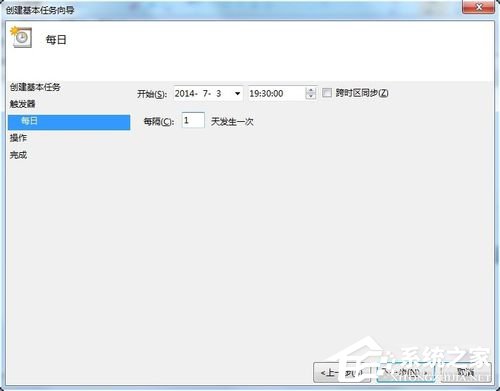
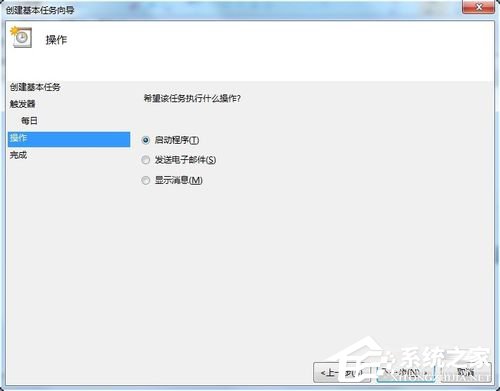
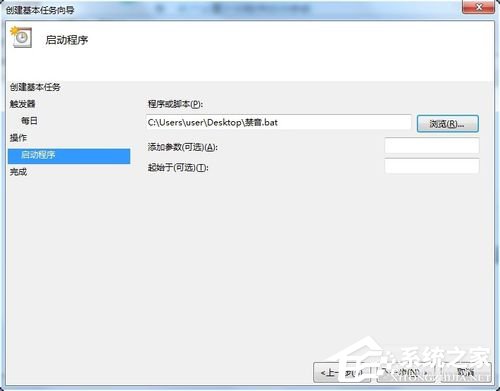
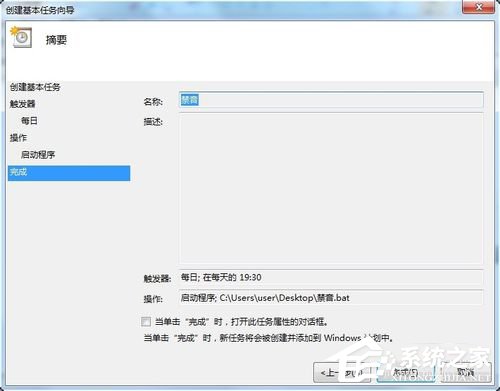
5、按照第5步骤方式,依次再重新”创建基本任务。。。“,再设置一次计划程序启动参数,修改每天的时间,作为定时自动开启系统音频的计划任务。
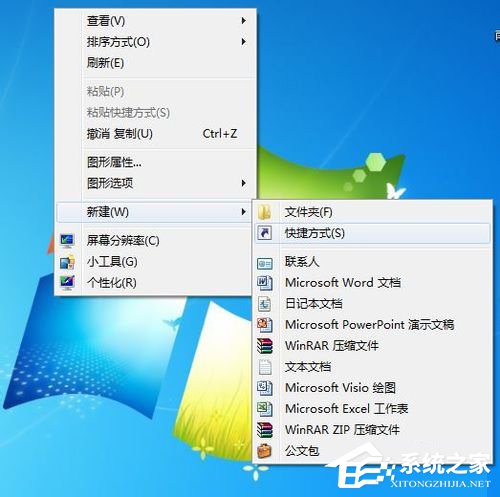
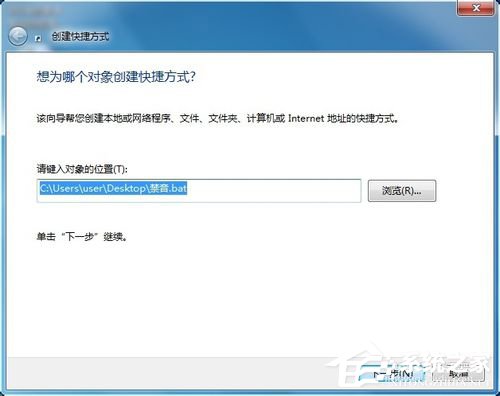
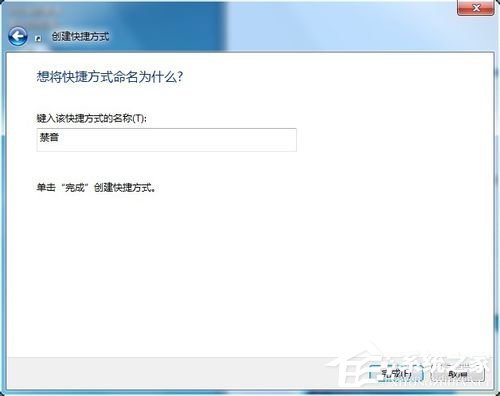
6、实现一键控制系统的静音和开启音频效果,需要通过快捷方式,鼠标右击桌面空地处,在弹出的快捷菜单上选择 新建→快捷方式→浏览→找到桌面上这个静音.bat批处理文件→下一步,命名快捷方式”禁音“,点击完成。
7、鼠标右键点击”禁音“快捷键图标→属性→快捷键→鼠标点击一下”快捷键(K)“右边框,键盘按F1键→确定。
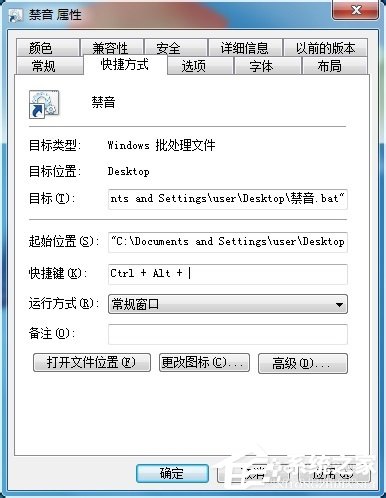
8、按F1键试试吧,系统就会静音,再按一下F1键,就会开启系统音频。
Win7设置静音快捷键的方法就给大家介绍到这里了。如果还不知道怎么设置Win7系统静音快捷键的用户,可参考上述的方法,大家可根据个人需求进行简单设置,希望能够帮助到大家。
相关文章:
1. win11电脑关机鼠标灯还亮怎么解决? win11关机后鼠标灯还亮解决方法2. Win10使用3DMark出现无效的分数怎么办?Win10使用3DMark无效的分数解决方法3. Win11系统永劫无间initialization error 4错误怎么办?(附解决方法)4. Unix是什么?Unix和Linux有什么区别?5. Unix系统中文件管理和文件权限设置教程6. 统信UOS怎么设置不让浏览器上网? UOS禁止浏览器访问网络的技巧7. uos怎么设置键盘布局和属性? UOS汉语键盘布局的设置技巧8. UOS系统怎么滚动截图? UOS滚动截图的使用方法9. win11怎么找回bitlocker密钥?win11系统bitlocker密钥找回教程10. Win10系统360浏览器搜索引擎被劫持解决方法
 网公网安备
网公网安备