文章详情页
Win7电脑插上耳机没声音怎么办?
浏览:55日期:2022-10-31 15:59:08
我们的电脑前后都有配置耳机插孔,供我们插耳机听歌,看视频用的。不论是哪个插孔坏了,听歌放不出声音,看视频听不到声音。但最近,有Win7系统的用户反应,自己的电脑插上耳机没声音,这是什么情况?怎么办?那要如何解决这样的问题呢?下面就和大家说一下Win7电脑插上耳机没声音的解决方法。
解决方法:
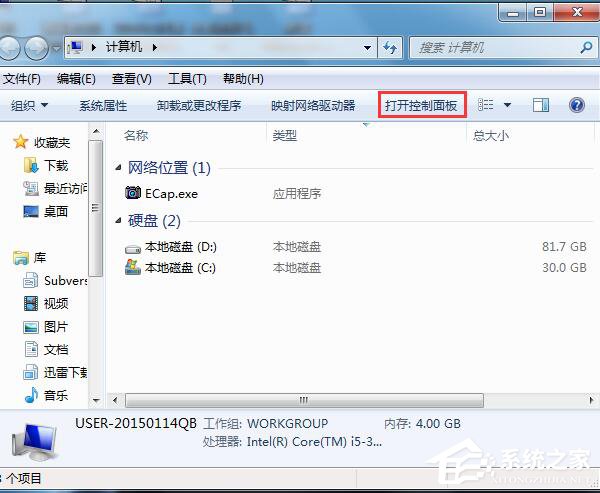
1、鼠标双击计算机——在显示栏上面点击打开控制面板如图显示。
2、然后选择硬件和声音。
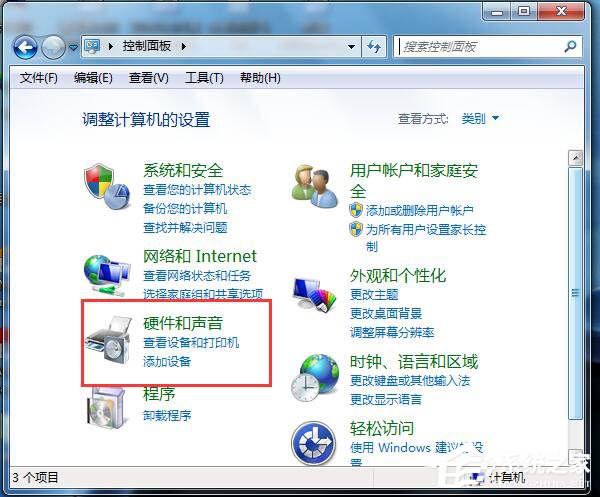
3、点击硬件和声音。
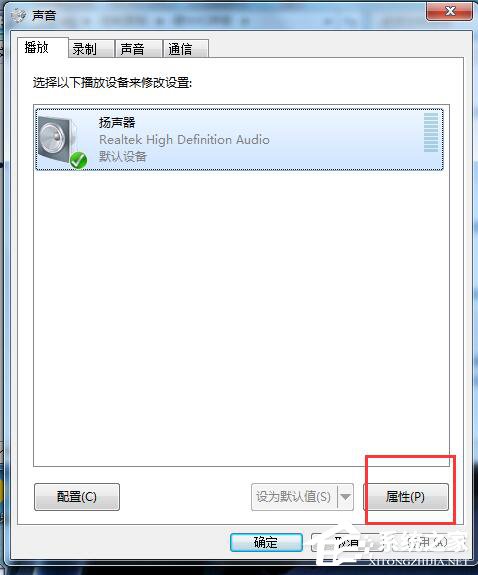
4、到这个第一栏的播放设备里选择你要用的声音播放设备当做默认声音设备就可以了。
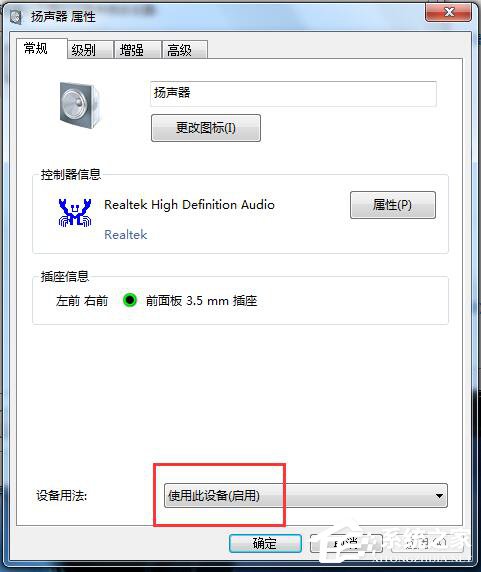
5、或者是选择你使用的声音播放设置,然后在右下方点击属性在弹出的对话框中的下方选择使用此设备如图显示。
以上也就是Win7电脑插上耳机没声音的解决方法。如果有遇到这样问题的用户可以试一下上述的方法,此方法适合每个系统,在这里希望能够帮到有需要的人。
相关文章:
1. Win11内存不足导致永劫无间闪退解决方法2. deepin20时间显示不准确怎么调整? deepin时间校正方法3. 基于 Ubuntu 的 elementary OS 7 版本发布 附官方下载4. 笔记本win8系统如何重装?笔记本电脑重装win8系统操作教程5. Centos7 yum安装git服务器6. Debian11怎么添加桌面快捷图标? Debian桌面快捷方式的添加方法7. Fedora 16自定义开机运行脚本讲解8. 苹果macOS 13开发者预览版Beta 8发布 正式版10月发布9. 统信UOS终端窗口怎么设置总在最前? UOS置顶终端窗口的技巧10. Win11游戏测试数据分析 Win11对游戏有优化吗
排行榜
 网公网安备
网公网安备