WinXP怎么设置代理服务器?
对于代理服务器很多电脑用户并不是那么的了解,代理服务器是一种特殊的网络服务,它可以代理网络用户去取得网络信息,可以提高浏览速度和效率,还可以突破自身IP访问限制,访问国外站点等。那么WinXP系统如何设置代理服务器呢?下面我们就一起去看一下设置代理服务器的方法。
步骤如下:
一、IE代理设置
第一步。首先右击IE,选择 “属性”。
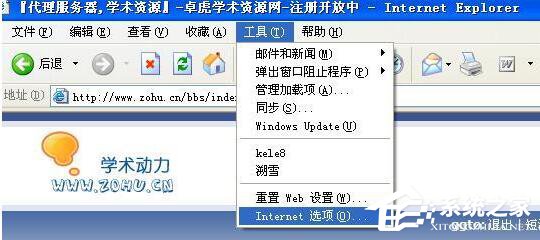
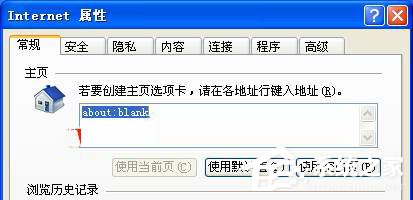
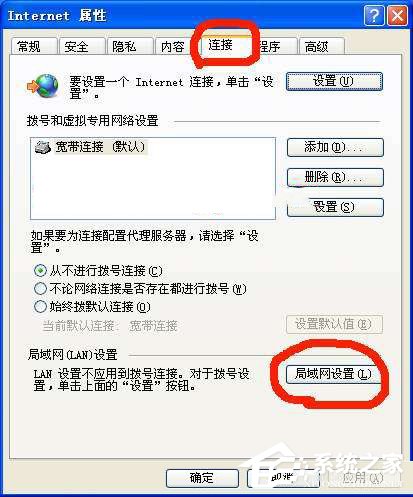
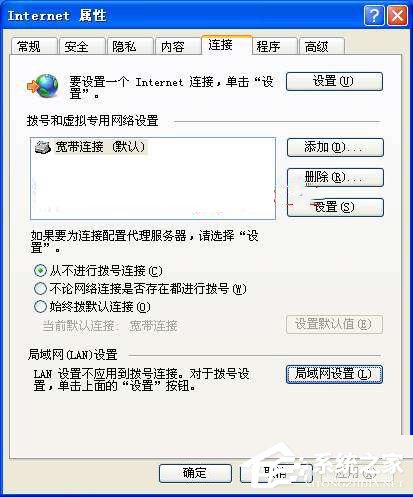
第二步。 点击“连接” 选择“局域网设置”。
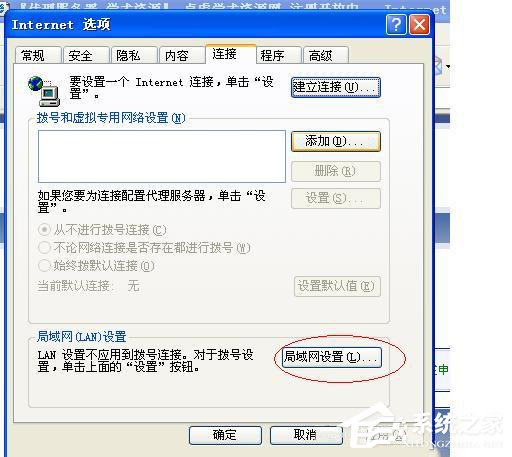
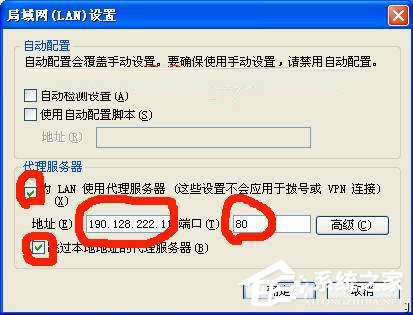
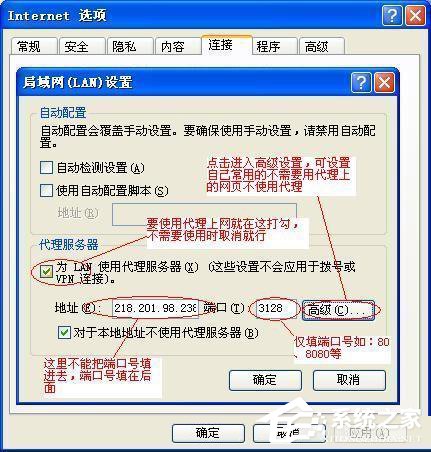
第三步。在“局域网设置”中“勾选为LAN使用代理服务器”和“跳过本地地址的代理服务器”。
在“地址”中填写国外最新的免费代理IP地址,如:190.128.222.114(这个可以在百度里搜索国外最新免费代理IP,能找到一大堆)。后面的“端口”填写80或8080,然后点击“确定”返回“internet属性”。
第四步。在“internet属性”中点击“确定”就OK了。
二、Maxthon代理设置
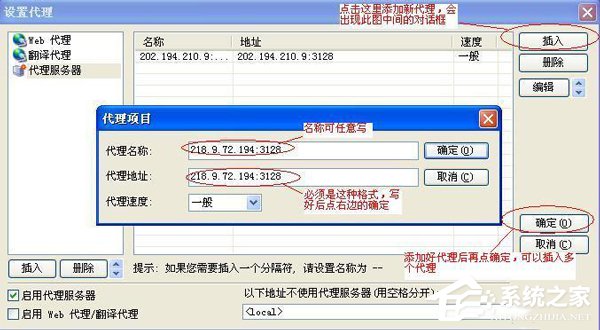
第一步、点“选项”——》“代理服务器”——》“代理设置”。
第二步、在出现的对话框中点击右上角的“+”添加新的代理服务器。
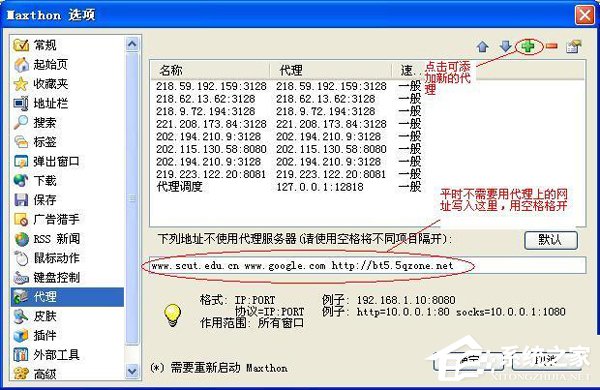
第三步、在弹出的对话框中填写代理服务器,格式如图,下面的代理速度可不管,没什么意义。
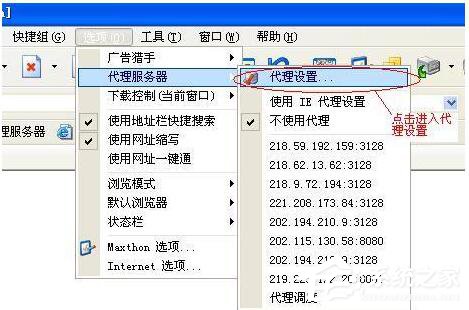
第四步、点“选项”——》“代理服务器”——》单击你想使用的代理即可。如果在浏览不需要代理的网页时,点击“不使用代理”。
三、GreenBrowser的代理设置
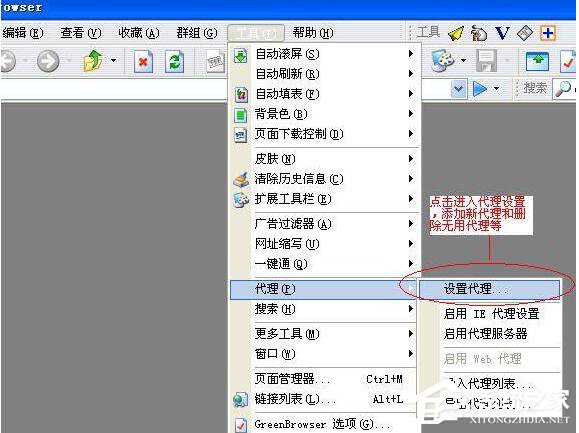
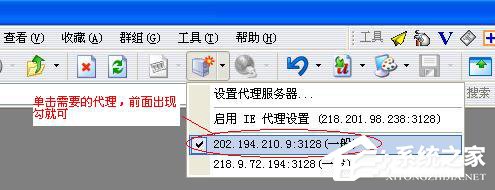
第一步、点“选项”——》“代理(P)”——》“设置代理” ,
第二步、在出现的对话框中点“插入”可添加新的代理,可以添加多个代理备用。
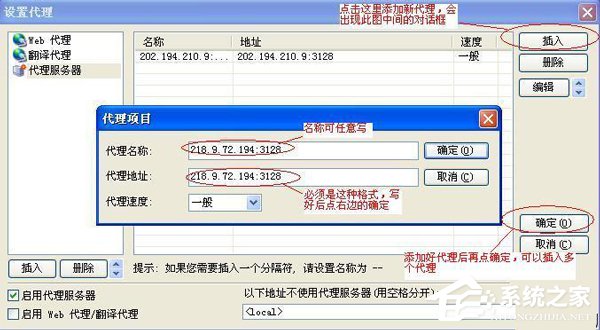
第三步、添加完代理服务器后点,使用代理的时候只需单击你需要的代理,在前面出现一个勾即可。在浏览不需要使用代理的网页时,再单击有勾的代理便取消了使用代理。
四、Firefox代理设置
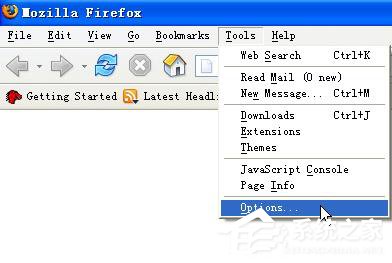
第一步、点Tools-----Options。
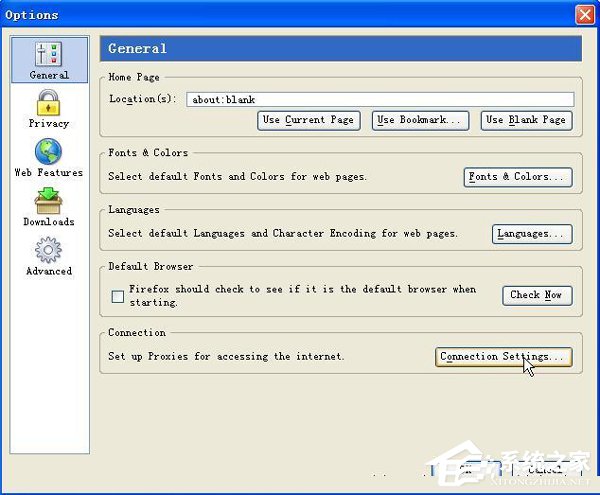
第二步、General----Connection Setting。
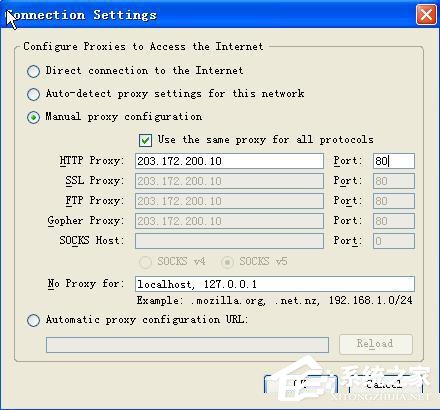
第三步、设置。
WinXP设置代理服务器的方法就给大家详细介绍到这里了。如你还不知道怎么设置代理服务器的,可以试一下上述的方法,只要按照步骤去操作就可以了,操作起来很简单的啊!
相关文章:
1. win11怎么找回bitlocker密钥?win11系统bitlocker密钥找回教程2. Unix系统中文件管理和文件权限设置教程3. lexpps.exe是什么进程?电脑每次关机都会提示lexpps.exe程序错误怎么办?4. Unix是什么?Unix和Linux有什么区别?5. UOS系统怎么滚动截图? UOS滚动截图的使用方法6. 统信UOS怎么导出用户新增字体? 统信UOS字体导出技巧7. 微软将发布Win11新的实验性功能选项8. 注册表命令大全 脚本之家特制版9. 关于linux(ubuntu 18.04) 中idea操作数据库失败的问题10. Win11提示扩展程序不一致怎么办?Win11提示扩展程序不一致解决方法
 网公网安备
网公网安备