文章详情页
Win8系统如何更新无线网卡驱动?
浏览:65日期:2022-10-31 14:57:49
最近有Win8系统用户反映,电脑经常掉线,无法上网,听人说更新一下无线网卡驱动就可以解决这个情况。但自己又不知道要如何更新无线网卡驱动,为此苦恼着。针对这个问题,小编就来跟大家分享一下Win8系统下更新无线网卡驱动的方法。
方法/步骤
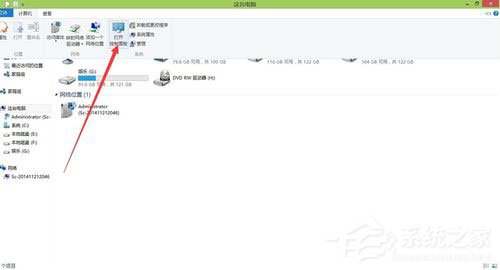
1.打开这台电脑,找到控制面板。
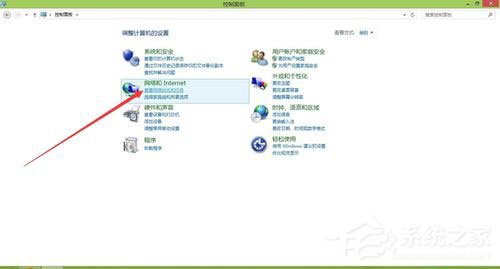
2.找到其中的查看网络状态和任务。
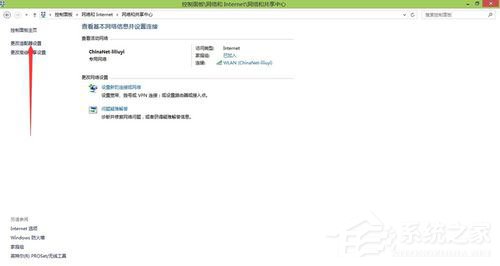
3.点击右上角的更改适配器设置。
4.打开后找到无线网卡。
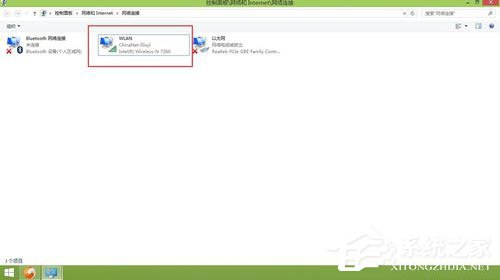
5.在无线网卡上面点击右键。点击其中的属性。
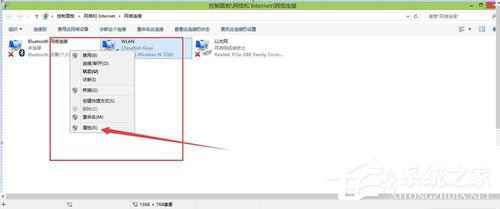
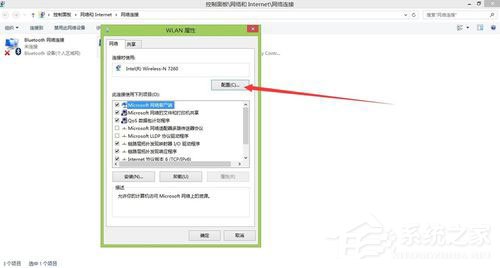
6.在弹出的界面中选择,配置,如下图所示。
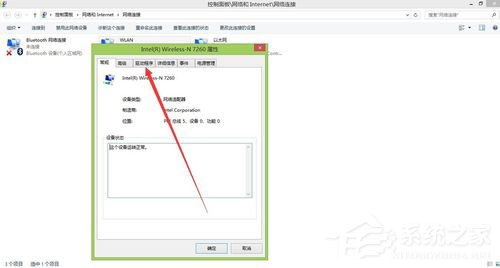
7.找到其中的驱动程序选项卡。
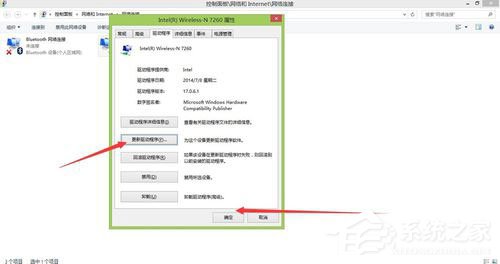
8.找到里面的更新驱动程序。更新完成后,点击确定。
以上就是小编跟大家分享的Win8系统下更新无线网卡驱动的方法,相信按照以上方法更新完无线网卡驱动后,就可以解决经常掉线的问题。
相关文章:
1. 关于linux(ubuntu 18.04) 中idea操作数据库失败的问题2. Unix系统中文件管理和文件权限设置教程3. 统信UOS怎么导出用户新增字体? 统信UOS字体导出技巧4. Unix是什么?Unix和Linux有什么区别?5. Win11提示扩展程序不一致怎么办?Win11提示扩展程序不一致解决方法6. 注册表命令大全 脚本之家特制版7. UOS系统怎么滚动截图? UOS滚动截图的使用方法8. lexpps.exe是什么进程?电脑每次关机都会提示lexpps.exe程序错误怎么办?9. 基于 Ubuntu 的 elementary OS 7 版本发布 附官方下载10. win11怎么找回bitlocker密钥?win11系统bitlocker密钥找回教程
排行榜

 网公网安备
网公网安备