文章详情页
Win7音频管理器怎么设置?设置Win7音频管理器的方法
浏览:60日期:2022-10-31 13:51:29
Windows系统都会有一个音频管理器来管理跟音频有关的硬件的设置的,如果是设置的问题可以在此管理器中进行。当我们的电脑声音不正常的时候,我们就可以通过音频管理器来设置。Win7音频管理器怎么设置呢?今天,小编就和大家说一下设置Win7音频管理器的方法。
方法如下:
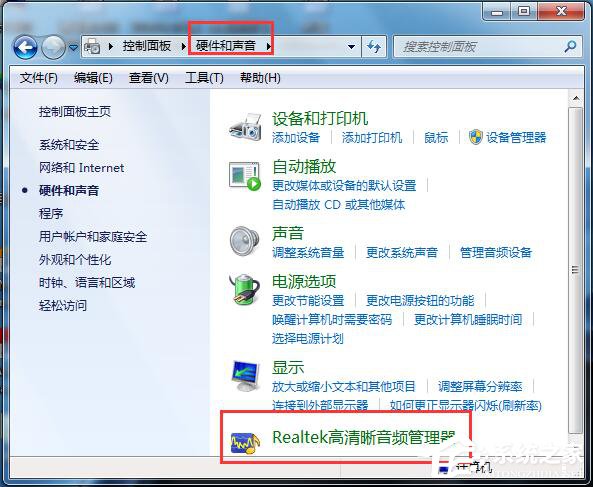
1、先把你的音箱音频线拔下来,暂时不连接上,在控制面板中打开硬件和声音按钮,出现的界面如下图所示,点击其中的音频管理器:
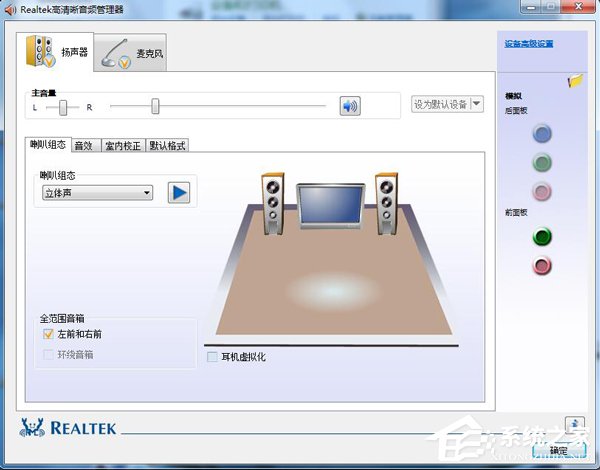
2、插上音箱音频线,如果音频线或音箱正常,此时电脑会提示检测到新的音频设备的,界面如下所示,如果没有这个提示,说明你的音箱或线有问题,不用再在电脑上折腾了。
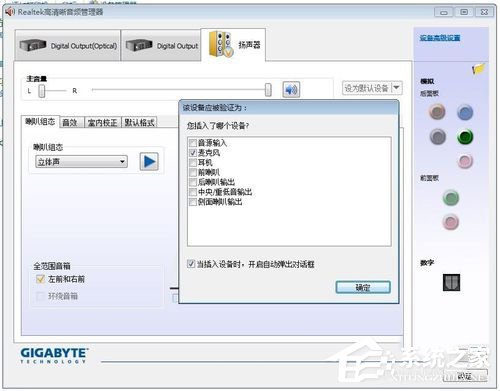
3、在上一步弹出的“目前连接的设备应辨识为”对话框,根据你插入的设备来选择就行,这里我们是插入音箱嘛,所以勾选音源输入即可,最后点击确定
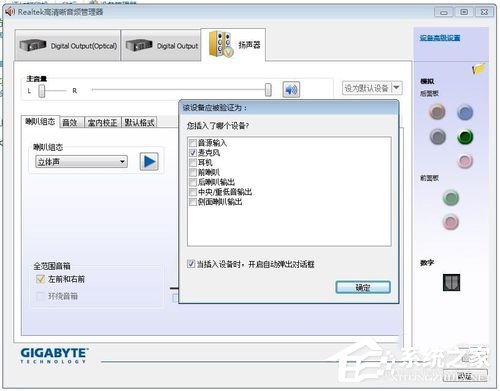
4、这样我们的基本设置就好了,管理器就能识别我们的设备了。下来就是在这个界面中对我们的音频输出做各种设置了,界面相对简单,并且是中文的,字面意思就知道是什么功能的,这里不再赘述。
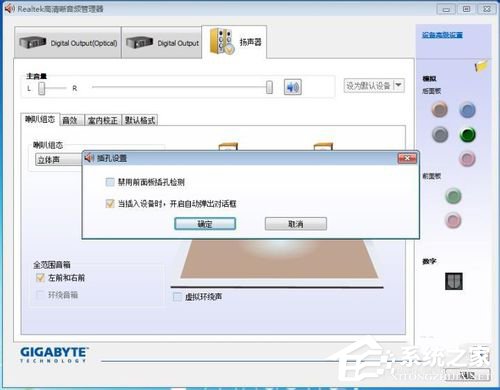
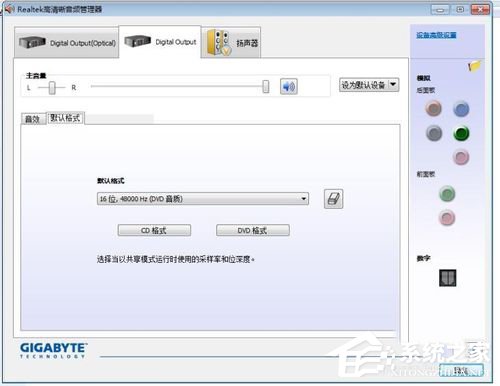
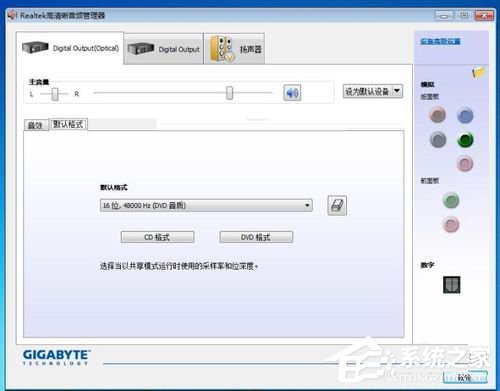
5、这些设置自己调整好后,便可打开音响,播放看看。如果设置正确,还是没有声音,或声音不正常,那只能说是硬件问题啦!
以上也就是设置Win7音频管理器的方法的内容了。如你电脑声音不正常的,可以去音频管理器中设置一下就好了。不知道怎么设置的上述有方法,可以按照上述的方法去设置。
相关文章:
1. win11怎么找回bitlocker密钥?win11系统bitlocker密钥找回教程2. 笔记本电脑找不到wifi网络怎么办?笔记本找不到wifi网络的三种解决方法3. Unix是什么?Unix和Linux有什么区别?4. 统信UOS怎么导出用户新增字体? 统信UOS字体导出技巧5. Mac电脑steam错误代码101怎么办?苹果电脑steam错误代码101解决教程6. Win11提示扩展程序不一致怎么办?Win11提示扩展程序不一致解决方法7. UOS文档查看器怎么添加书签? UOS添加书签的三种方法8. Win11系统永劫无间initialization error 4错误怎么办?(附解决方法)9. Unix系统中文件管理和文件权限设置教程10. 关于linux(ubuntu 18.04) 中idea操作数据库失败的问题
排行榜

 网公网安备
网公网安备