Win7电脑如何设置WiFi?设置WiFi的方法
现在网络这么的发达,而无线网络使用起来很方便,而且还实现能够多人上网。但是,如果没有无线路由器,我们也就不能上网。我们可以在Win7电脑上建立无线局域网,这样就可以让电脑变成无线路由器,实现共享上网。那Win7电脑如何设置WiFi?下面就和大家说一下Win7电脑设置WiFi的方法。
方法/步骤如下:
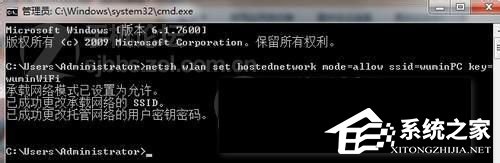
1、以管理员身份运行命令提示符:快捷键Win+R→输入cmd→回车
启用并设定虚拟WiFi网卡:
运行命令:netsh wlan set hostednetwork mode=allow ssid=wuminPC key=wuminWiFi
此命令有三个参数,mode:是否启用虚拟WiFi网卡,改为disallow则为禁用。
ssid:无线网名称,最好用英文(以wuminPC为例)。
key:无线网密码,八个以上字符(以wuminWiFi为例)。
以上三个参数可以单独使用,例如只使用mode=disallow可以直接禁用虚拟Wifi网卡。
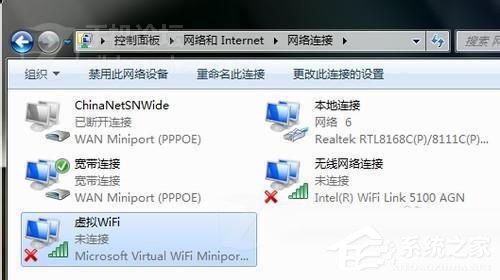
2、开启成功后,网络连接中会多出一个网卡为“Microsoft Virtual WiFi Miniport Adapter”的无线连接2,为方便起见,将其重命名为虚拟WiFi。若没有,只需更新无线网卡驱动就OK了。
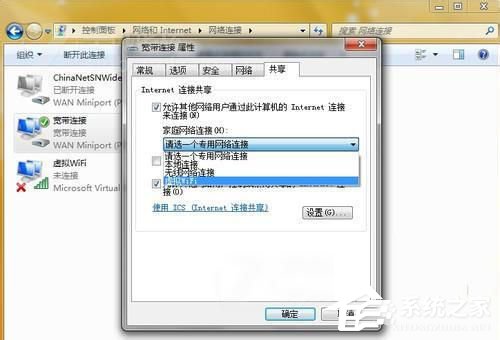
3、设置Internet连接共享:
在“网络连接”窗口中,右键单击已连接到Internet的网络连接,选择“属性”→“共享”,勾上“允许其他······连接(N)”并选择“虚拟WiFi”。
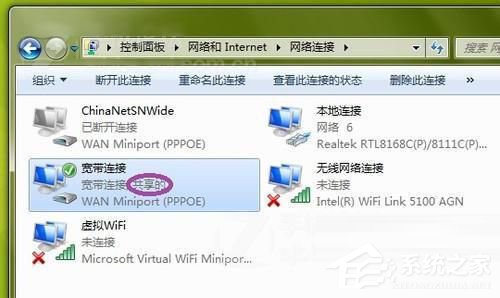
确定之后,提供共享的网卡图标旁会出现“共享的”字样,表示“宽带连接”已共享至“虚拟WiFi”。
4、开启无线网络:继续在命令提示符中运行:netsh wlan start hostednetwork
(将start改为stop即可关闭该无线网,以后开机后要启用该无线网只需再次运行此命令即可)至此,虚拟WiFi的红叉叉消失,WiFi基站已组建好,主机设置完毕。笔记本、带WiFi模块的手机等子机搜索到无线网络wuminPC,输入密码wuminWiFi,就能共享上网啦!
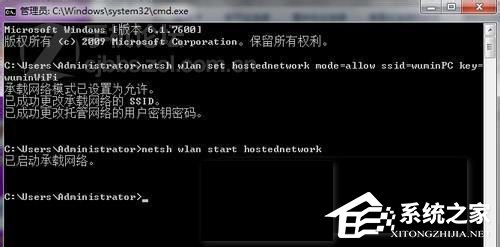
上述也就是小编给大家详细介绍的Win7电脑设置WiFi的方法。如你还不知道怎么给电脑设置WiFi的,可以按照上述的方法去设置,设置好了就可以免费上网了,而且节省网费和路由器购买费。
相关文章:
1. win11怎么找回bitlocker密钥?win11系统bitlocker密钥找回教程2. 笔记本电脑找不到wifi网络怎么办?笔记本找不到wifi网络的三种解决方法3. Unix系统中文件管理和文件权限设置教程4. Mac电脑steam错误代码101怎么办?苹果电脑steam错误代码101解决教程5. Linux Mint系统背景图片怎么更换? Linux更换桌面背景的技巧6. Win11提示扩展程序不一致怎么办?Win11提示扩展程序不一致解决方法7. 统信UOS怎么导出用户新增字体? 统信UOS字体导出技巧8. Win11系统永劫无间initialization error 4错误怎么办?(附解决方法)9. 关于linux(ubuntu 18.04) 中idea操作数据库失败的问题10. Unix是什么?Unix和Linux有什么区别?

 网公网安备
网公网安备