Win7视频聊天对方听不到我的声音怎么解决?
现在网络这么的发达,利用网络都可以面对面视频聊天了。最近,有Win7系统的用户,在使用QQ和朋友视频聊天的时候,自己可以听得到他的声音,但是对方听不到我的声音,这是什么情况啊?那出现这样的问题要如何解决呢?现在就和大家说一下Win7视频聊天对方听不到我的声音的解决方法。
步骤如下:
1、重启驱动
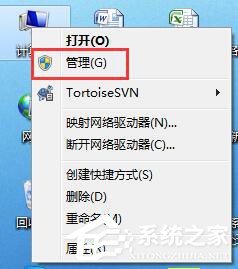
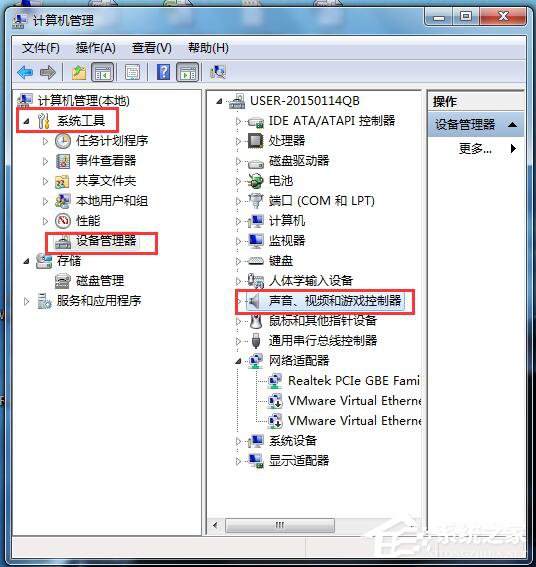
视频双方右击“计算机”图标,在出现的上下文菜单中选择“管理”,打开“计算机管理”窗体后定位到“系统工具 -》 设备管理器 -》 声音、视频和。。。”下,如图所示。
2、重启驱动
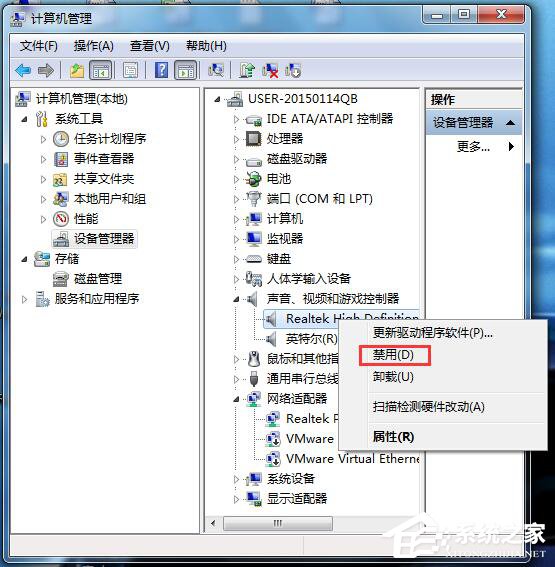
视频双方右击声卡驱动程序项,在出现的菜单中选择“禁用”,然后在弹出的窗体中取消关机,之后再次鼠标右击此项,在上下文菜单中选择“启用”即可,如图所示。
3、更新驱动
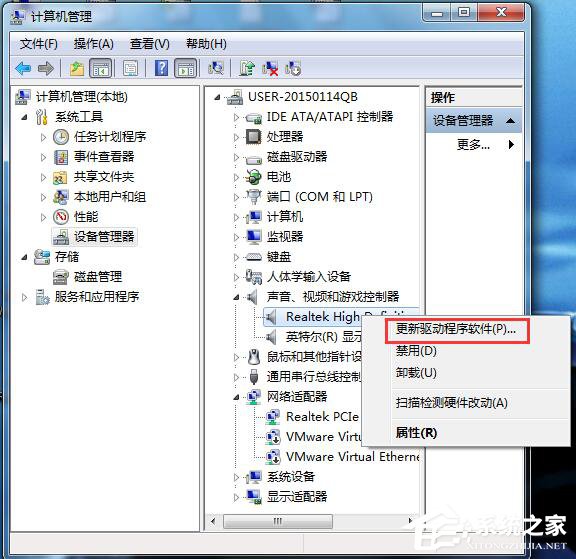
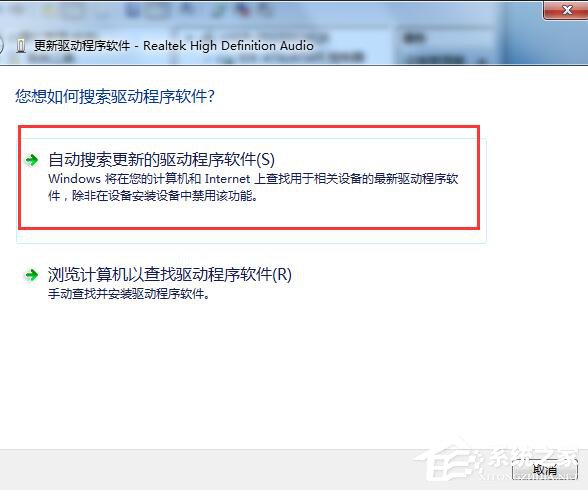
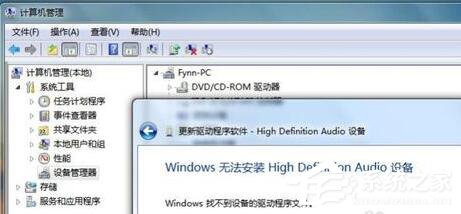
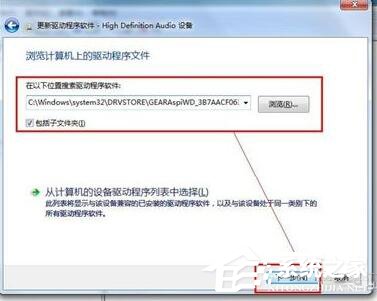
视频双方依然右击此声卡驱动项,在出现的菜单列表中选择“更新驱动程序软件”,在弹出的窗体中选择第一项“自动搜索”驱动程序软件,若出现无法安装设备的情况,则返回选择第二项“浏览计算机以查找驱动”,然后选择自己下载的声卡驱动包,点击“下一步”按钮完成安装过程。
4、QQ系统设置
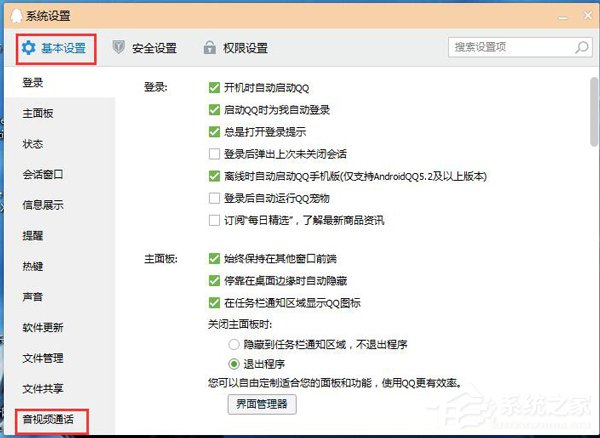
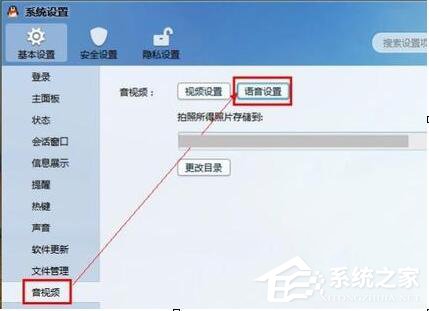
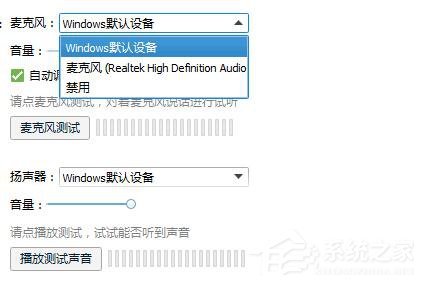
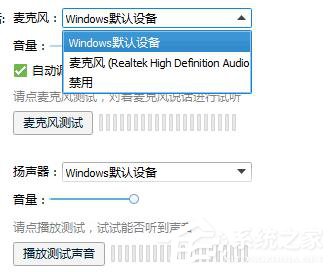
在QQ for PC主面板底部点击“设置”按钮,在“基本设置”中点击“音视频”选项卡标签。在“音视频”模块下,点击“语言设置”按钮,自己本人需设置声音输入为“Windows默认设备”。

5、QQ系统设置
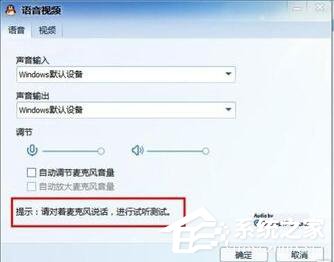
您可以对着麦克风说话,测试是否能够听到声音以保证您可以将声音输入到耳机,然后发送给对方。设置好之后点击“确定”按钮。
6、QQ系统设置
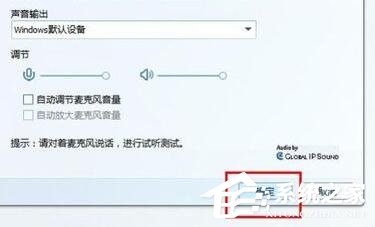
对方需要设置声音输出为“Windows默认设备”,这样可以保证您的声音可以输出到对方耳机端。按照同样的方法测试语音,然后点击“确定”按钮,如图所示。
7、安装驱动
如果视频双方未安装声卡驱动,则打开驱动精灵软件,软件会自动搜索与电脑兼容的驱动,下载适合自己电脑的声卡驱动,然后安装驱动程序。

8、硬件检查
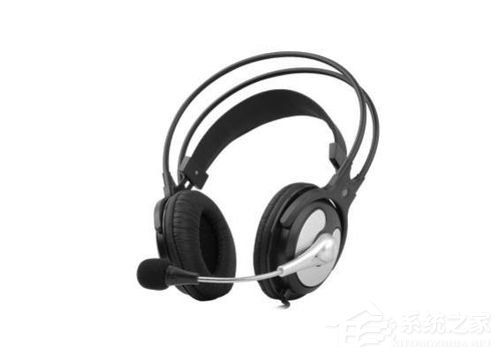
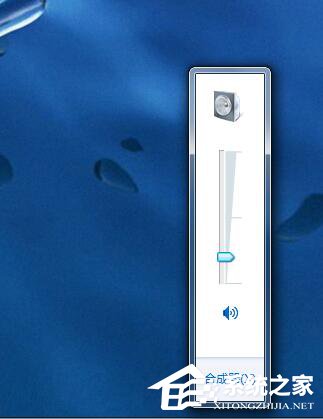
视频对方重新拔插耳机,将耳机音量调到最大,将Windows设备音量调到最大,然后将耳机更换到其他电脑测试是否是耳机问题。
9、硬件检查
视频本人重新拔插耳机,对准麦克风说话,若有其他插槽,进行更换插槽测试,然后将耳机更换到其他电脑测试是否是耳机问题。
上述也就是Win7视频聊天对方听不到我的声音的解决方法。我们可以通过语音的方式和对方进行交流,不再需要繁琐的汉字输入。这是不是很好,就跟面对面一样。
相关文章:
1. win11怎么找回bitlocker密钥?win11系统bitlocker密钥找回教程2. 笔记本电脑找不到wifi网络怎么办?笔记本找不到wifi网络的三种解决方法3. Unix是什么?Unix和Linux有什么区别?4. Mac电脑steam错误代码101怎么办?苹果电脑steam错误代码101解决教程5. Linux Mint系统背景图片怎么更换? Linux更换桌面背景的技巧6. Win11提示扩展程序不一致怎么办?Win11提示扩展程序不一致解决方法7. UOS文档查看器怎么添加书签? UOS添加书签的三种方法8. Win11系统永劫无间initialization error 4错误怎么办?(附解决方法)9. Unix系统中文件管理和文件权限设置教程10. 统信UOS怎么导出用户新增字体? 统信UOS字体导出技巧

 网公网安备
网公网安备