文章详情页
Win10如何开启/关闭音频服务?开启/关闭音频服务的方法
浏览:49日期:2022-10-31 11:38:06
我们在使用Win10系统的过程中,经常会遇到需要开启音频服务的情况。这对于刚接触Win10系统的用户来说,还不是很了解在哪里开启音频服务的。那Win10如何开启或者关闭音频服务呢?现在小编就给大家介绍一下Win10开启/关闭音频服务的方法。
具体如下:
1、按WIN+R键打开“运行”对话框,输入services.msc,按确定按钮打开“服务”;

2、找到Windows Audio服务;
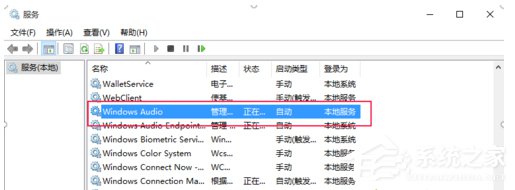
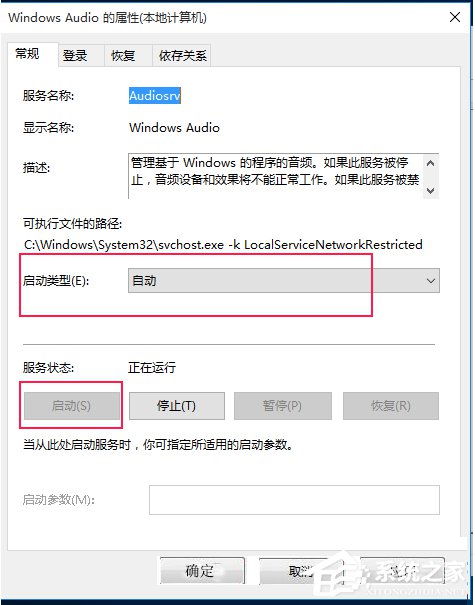
3、双击打开Windows Audio服务的属性 ,点击“启动”按钮启动服务,如果开机启动该服务,可以将“启动类型”设置为自动。要关闭服务,点击“停止”按钮停止服务,如果开机不启动此服务,可以将“启动类型”设置为“禁用”。
上述也就是Win10开启/关闭音频服务的方法的内容了。如你在使用Win10系统,也还不是很清楚在哪里开启音频服务的,不要着急,请先看一下上述的内容,看完了你自然就知道在哪里开启了。方法并不复杂,感兴趣的朋友们不妨自己动手操作看看。
相关文章:
1. win11怎么找回bitlocker密钥?win11系统bitlocker密钥找回教程2. 笔记本电脑找不到wifi网络怎么办?笔记本找不到wifi网络的三种解决方法3. Unix是什么?Unix和Linux有什么区别?4. Unix系统中文件管理和文件权限设置教程5. Linux Mint系统背景图片怎么更换? Linux更换桌面背景的技巧6. Win10使用3DMark出现无效的分数怎么办?Win10使用3DMark无效的分数解决方法7. Mac电脑steam错误代码101怎么办?苹果电脑steam错误代码101解决教程8. Win11系统永劫无间initialization error 4错误怎么办?(附解决方法)9. win11电脑关机鼠标灯还亮怎么解决? win11关机后鼠标灯还亮解决方法10. UOS文档查看器怎么添加书签? UOS添加书签的三种方法
排行榜

 网公网安备
网公网安备