文章详情页
Win7系统C盘满了如何清理?
浏览:64日期:2022-10-30 18:37:18
我们在安装Win7系统的时候,一般都是安装在磁盘驱动器的C盘中。所以,如果C盘的空间太小时,将会极大影响系统的运行速度,所以我们要给C盘留出足够多的空间以确保系统的正常运行。那Win7系统C盘满了如何清理呢?下面就和小编一起去看看Win7系统清理C盘的方法。
方法如下:
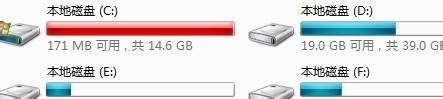
1、首先,打开资源管理器,查看一下C盘的空间是不是已经不多了,如果是不多的情况,则会显示红色。如果显示红色,你需要对你的磁盘进行清理。
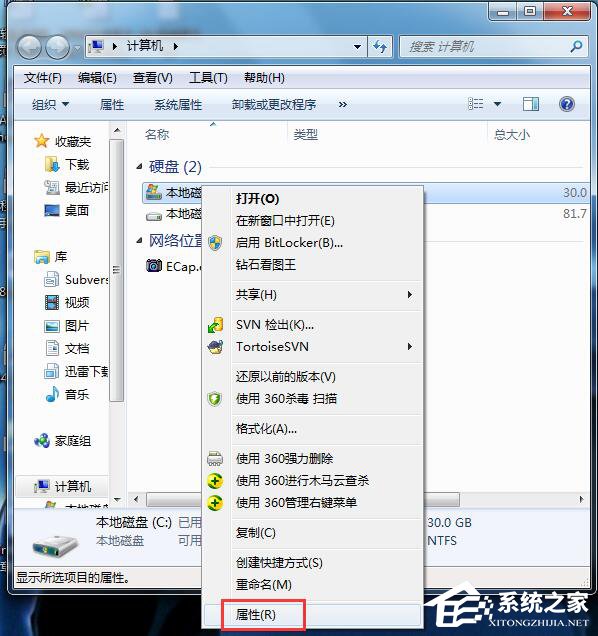
2、右键C盘,然后在弹出的菜单中选择最下面的属性,进入C盘的属性页。
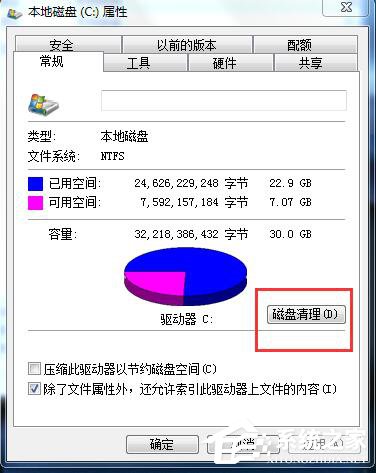
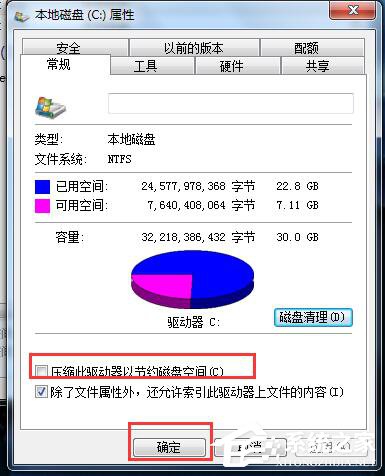
3、在属性页中,有一个磁盘清理的按钮,即清理这个磁盘的垃圾文件,用鼠标点击这个按钮。
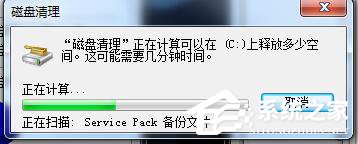
4、然后程序会开始查找垃圾文件以及计算能释放多少硬盘空间,如果你的垃圾文件过多,这会需要很长的时间。
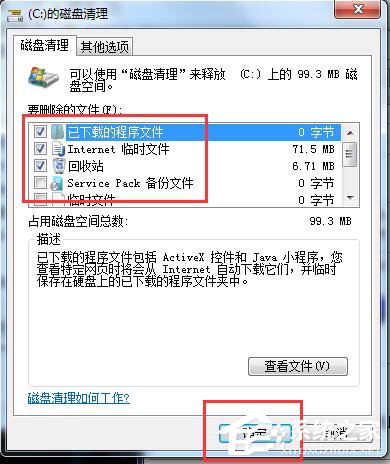
5、当查找 完成,会出现一个列表,里面是一些没有用的文件,并且前面会有选项,让你根据自己的选择来删除某些文件,选定之后点击确定
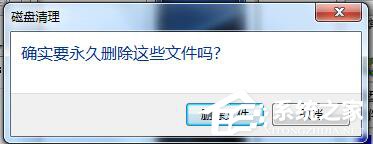
6、此时会有一个提示,要你确认是不是删除这些文件,如果你确认无误,点击删除文件即可。
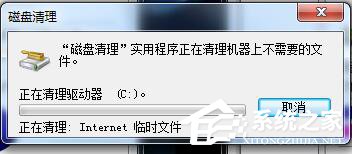
7、如图,程序正在清理这些你选定的文件,清理完成之后,你的C盘空间会多出很大一部分。
8、如果你的磁盘空间实在太小,你可以在属性页中选中压缩驱动器来节约磁盘空间,通过这种途径可以一定程度上节约空间。
关于Win7系统清理C盘的方法就给大家详细介绍到这里了。如果你的C盘空间不够时,你可以采取清理操作来删除一些没有用的文件。有需要的用户可以参考一下上述的内容,希望对你们有帮助。
相关文章:
排行榜
 网公网安备
网公网安备