Win7系统如何打开rar格式文件?
rar是一种常用的文件压缩与归档的私有格式,用于数据压缩与归档打包。通常情况下,为了方便文件能够在网络上快速传输,我们都会将文件进行压缩。但最近有Win7系统用户反映,不知道怎么打开rar文件。其实,只需安装一个支持解压缩rar文件格式的解压缩工具就可以了。下面,我们一起来看一下Win7系统下打开rar格式文件的方法。
rar文件的相关信息
rar是目前比较主流的压缩文件格式。不能直接打开,需要借助一个支持.rar解压缩工具才能打开,才能提取里面的文件出来。
可打开rar格式文件的工具
1. WinRAR
2.360压缩
3.快压(kuaizip)
下面以WinRAR为例
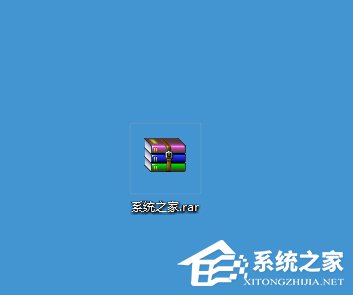
安装WinRAR解压缩工具,这时候就会看到需要打开的rar文件会变成压缩包的形式,如下图。
方法一
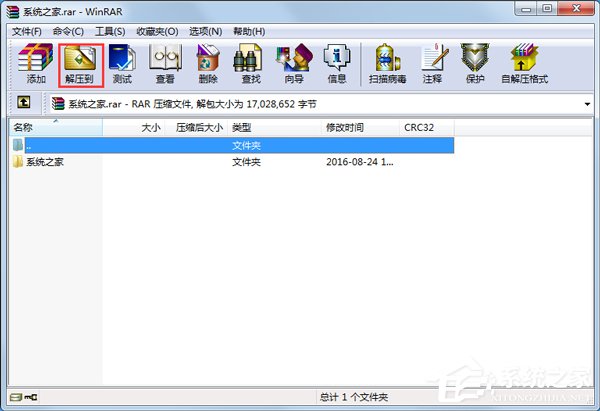
1.双击需要打开的.rar格式文件,这时候就弹出一个操作框,如下图。选择菜单栏里的“解压到”。
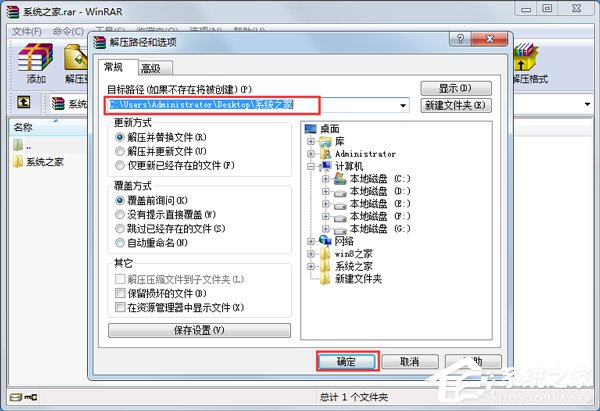
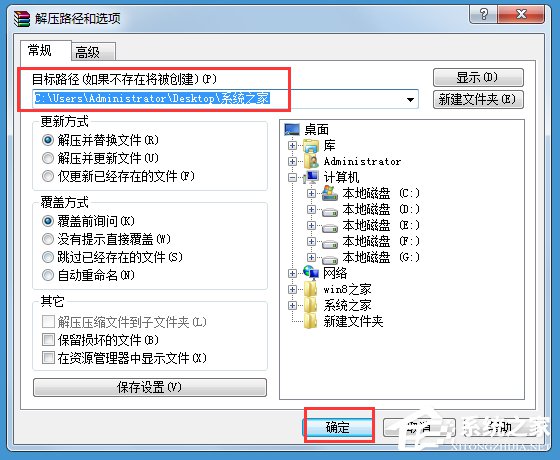
2.选择“解压后”,就会弹出一个打开rar文件的存放地方等等设置。选择解压后的存放位置、打开方式等等。然后点击“确认”。
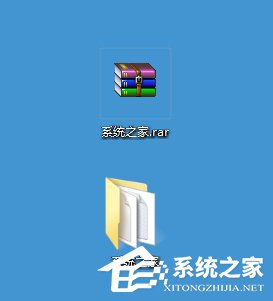
3.解压完成后,即可在选定的存放位置看到解压后的文件夹。
方法二
1.鼠标选中需要打开的rar文件,右键菜单栏。可以看到3种方式的解压缩,如下图。下面分开介绍。
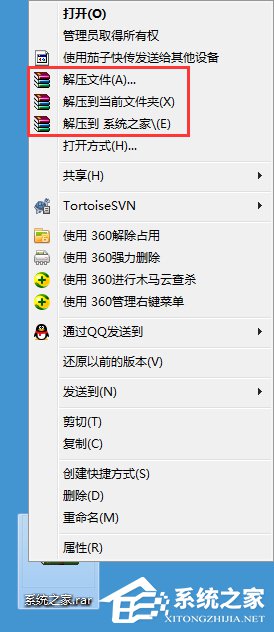
2.如果选中“解压文件…”,则会弹出解压选项框,可以修改解压文件的存放位置、更改方式等。修改后,点击确认。打开rar格式文件后,会在指定的存放位置。
3.如果选中“解压到当前文件”,则rar文件包里的文件会解压到压缩包存放的所在位置。
4.如果选中“解压到(rar格式文件名)”,则会将rar打开,在压缩包存放的所在位置,会生成以rar格式文件名的文件。
以上就是Win7系统下打开rar格式文件的方法,按照以上步骤操作下来就可以了。好吧啦网相关文章《Win7系统下的文件为zip格式怎么打开?》
相关文章:
1. Win11系统tracert命令如何使用?Win11系统tracert命令使用教学2. 虚拟机如何安装xp系统?虚拟机安装xp系统详细教程3. Win11怎么绕过介质直接通过 Windows Update 更新重装系统?4. Centos7安装部署免费confluence wiki(知识库)详细操作步骤5. 苹果macOS 12.6正式版发布6. deepin20终端远程管理服务器的方法7. Linux Mint系统背景图片怎么更换? Linux更换桌面背景的技巧8. 华硕win10如何用u盘重装系统?笔记本u盘重装win10系统步骤图解9. 如何安装MeeGo和Windows 7双系统?10. Win11 Build 预览版25281怎么启用新版音量控件?
 网公网安备
网公网安备