文章详情页
Win10找不到microsoft print to pdf打印机怎么办?
浏览:75日期:2022-10-29 11:45:36
Win10系统都有自带了“microsoft print to pdf”的功能,我们可以使用此功能快速地将文件转为PDF格式,很方便,实用。但最近要用户说,他在Win10系统下无法找不到“microsoft print to pdf”怎么回事?遇到只要的问题我们要如何去解决呢?现在小编就和大家说一下Win10找不到microsoft print to pdf打印机的解决方法。
方法如下:
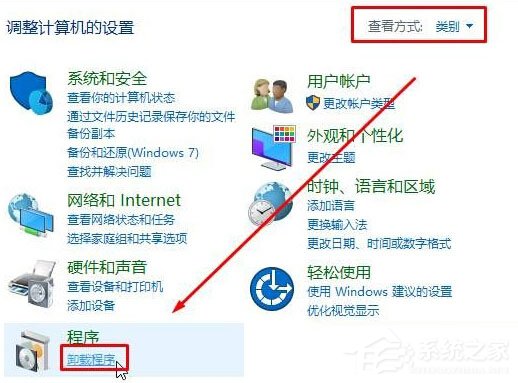
1、按下“Windwos+X”组合键打开系统快捷菜单,点击【控制面板】;

2、确保控制面板右上角的查看方式为“类别”,在下面点击“卸载程序”;
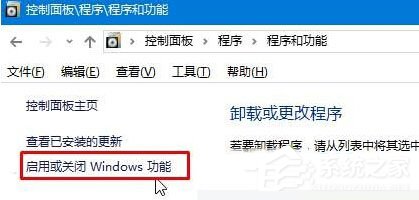
3、在“程序和功能”界面点击“启用或关闭Windows 功能”;
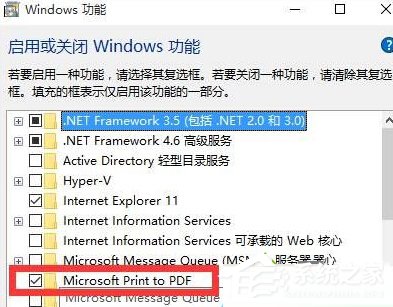
4、在“Windows 功能”框中勾选“microsoft print to pdf”,然后点击确定等待系统自动下载安装;
5、安装完成后点击“关闭”;

6、重新打开“设备和打印机”就可以使用“microsoft print to pdf”了。
关于Win10找不到microsoft print to pdf打印机的解决方法就给大家详细介绍到这里。现在只要按照上述几个步骤的简单操作,我们就能在Win10系统下重新找回microsoft print to pdf打印机了。
相关文章:
1. Win7系统不会磁盘分区怎么办?Win7系统磁盘分区教程2. 在linux下使用mysql详情3. UOS系统怎么进入开发者模式?4. Win10任务栏没有开始菜单怎么办?Win10任务栏没有开始菜单的解决方法5. Win10更新KB5005033失败错误代码:0x800f081f怎么办?6. mac鼠标放到程序坞图标怎么放大? Mac设置程序坞中图标效果的技巧7. Win11重置失败怎么办?Win11重置失败解决方法8. 笔记本win8系统如何重装?笔记本电脑重装win8系统操作教程9. Win7如何设置144HZ?Win7设置144HZ的方法10. Win10 20H2 KB5004296补丁包更新了什么?
排行榜
 网公网安备
网公网安备