Win10打开文件取消安全警告的方法
最近,有使用Win10系统的用户,在打开一些文件总是会出现“打开文件-安全警告”的提示。修改注册表,修改组策略后打开文件同样还是提示安全警告。这可怎么办?那遇到这样的情况,我们要怎么去处理它呢?下面就由小编和大家说一下Win10打开文件取消安全警告的方法。
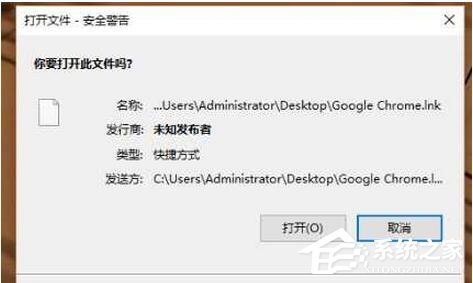
解决方法如下:
一、关闭UAC用户帐户控制:
1、在任务栏搜索框输入 UAC 然后点击“更改用户帐户控制设置”;

2、动动你的鼠标,滑动滑块往下拉,从不通知表示关闭 或者你只是不想桌面变暗,那么设置为从不通知上一档即可。
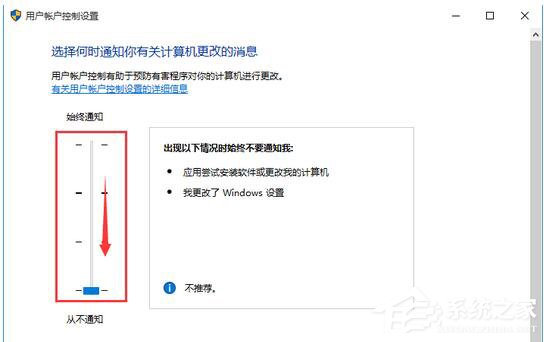
3、最后保存设置即可!
二、关闭Win10系统的防火墙
1、右键点击开始菜单按钮,选择控制面板;
2、在控制面板中依次打开 【系统和安全】——》【Windows防火墙】——》【启用或关闭Windows防火墙】;
3、分别设置专用网络和公用网络的防火墙为关闭,然后确定保存。
三、关闭安全中心服务
1、如果你不想关闭防火墙,只想关闭一些阻止警告等提示的话,我们可以关闭安全中心服务:Security Center,Security Center服务服务监视并报告计算机上的安全健康设置。
2、在Win10系统下载中按WIN+R 打开运行,然后输入 services.msc 确定;
3、在本地服务列表中找到 Security Center 服务;
4、双击打开Security Center属性,停止该服务并设置启动类型为 “禁用”;
四、开始 --》 运行 --》 gpedit.msc--》 用户配置 --》 管理模板 --》 windows组件 --》 附件管理器--》 右击 “中等危险文件类型的包含列表” --》 属性 --》 选 “已启用” --》 在 “中等危险文件类型的包含列表” 里输入所要关闭警告的扩展名如:.bat;.exe;
Win10打开文件取消安全警告的方法就给大家详细介绍到这里了。如有遇到和上述一样问题的用户,那请你先参考参考一下上述的方法,也许能够帮你解决问题。
相关文章:
1. Win11系统打印机脱机状态怎么办?Win11系统打印机脱机工作怎么恢复?2. Win11怎么备份系统?Win11系统备份方法3. win XP系统的电脑无法连接苹果手机怎么解决4. 微软Win10系统升级助手怎么用?微软Win10升级工具在哪里下载?5. 统信UOS系统怎么禁止窗口特效? 统信关闭窗口特效的技巧6. Win10无法访问192.168怎么办?Windows无法访问192.168解决教程7. 苹果台式机怎么安装Win11系统?苹果台式电脑虚拟机安装Win11教程8. Linux怎么清屏? Fedora终端复位清屏的两种方法9. Win11怎么打开本地组策略编辑器?Win11本地组策略编辑器打开方式10. mac和iPad共用鼠标怎么公用一个鼠标? mac和iPad共享鼠标的技巧

 网公网安备
网公网安备