文章详情页
Win10任务管理器显示不全的解决方法
浏览:255日期:2022-10-28 14:49:22
自从Win10系统发布后,很多用户都从Win7系统升级到Win10系统了。不过,有用户升级到Win10系统后,在打开任务管理器后发现任务管理器显示不全。遇到这样的问题怎么解决好?那现在就随小编一起去看看Win10任务管理器显示不全的解决方法。
解决方法如下:
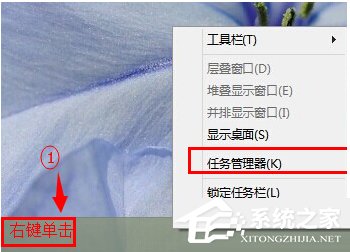
1、右键单击任务栏——打开任务管理器;
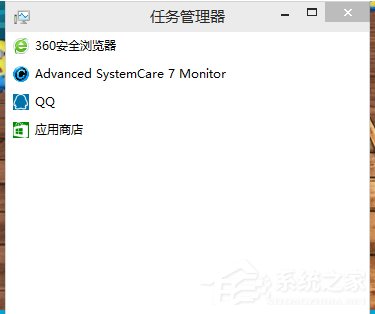
2、进入Win10任务管理器后,我们看到如下图的简略模式,界面上看着只有运行中的应用,这与xp/7/8有不同的地方;
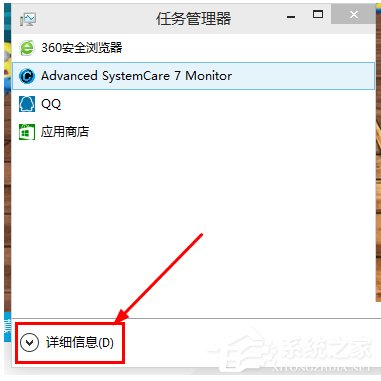
3、如果要显示全部的话,点击左下角的“详细信息”;
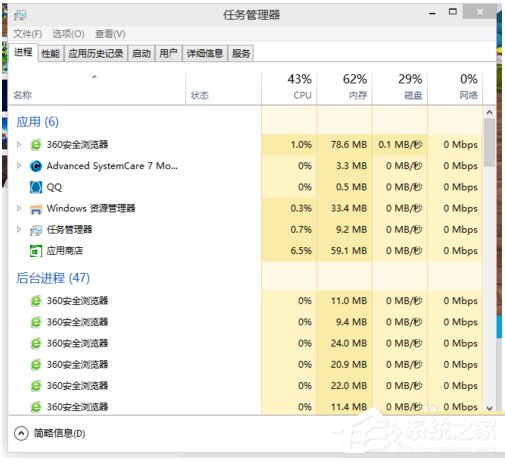
4、效果是不是就出来了呢?
上述也就是Win10任务管理器显示不全解决方法的内容了。你在使用任务管理器的时候,也有遇到这样的问题的,那也没事,现在只要按照上述的方法步骤去操作就可以了。
相关文章:
排行榜

 网公网安备
网公网安备