文章详情页
WinXP系统开机启动项指令如何设置?
浏览:240日期:2022-10-28 14:35:53
我们都知道电脑刚装完WinXP的系统,开机速度很快,但使用一段时间后会发现开机启动越来越慢。只是因为开机启动项,随系统启动的多了,从而就导致电脑开机速度慢了。那WinXP系统开机启动项指令如何设置?现在就和小编一起去看看WinXP系统设置开机启动项指令的方法。
步骤如下:
1、首先和大家熟悉一个开机启动项 命令msconfig。
2、msconfig是什么意思
msconfig是WINDOWS 的系统管理程序,它可以禁止一些我们不想随WINDOWS 系统的开机而跟着启动的、或者暂时不想使用了的文件。

3、开机启动项在哪里设置
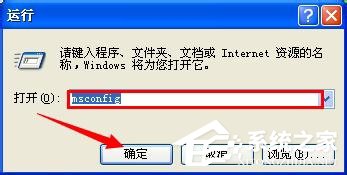
开始-运行-输入msconfig-确定,就可以打卡系统配置实用程序-启动。
4、开机启动项怎么修改
我们点击启动,这里就负责着,随机启动的各种程序。
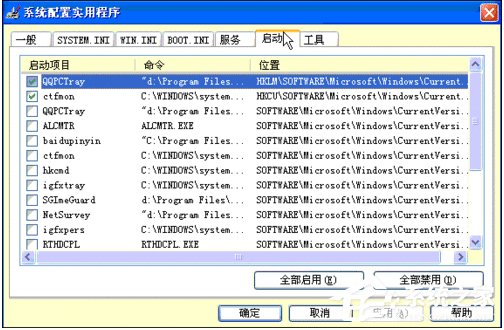
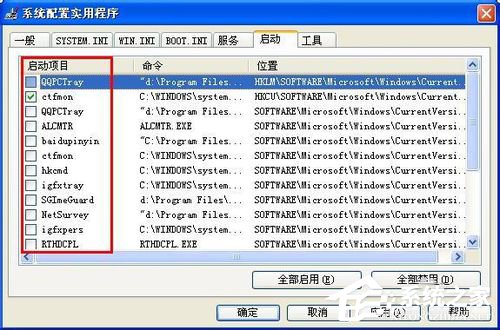
5、进入系统启动后,我们可以查看随机启动的项目,我们可以根据自己的需要启用和禁用启动项目。你可能看到启动项目都是英文的一头雾水,不知道哪些能禁用,哪些不能禁用。
6、教你一个简单的方法,就是把除ctfmon以外的其它启动项全部禁用。
ctfmon是输入法
其他的没必要启动的全部禁用。
7、如果你觉得启动项目的设置不能确定如何禁用,建议你用电脑管家来安全设置电脑启动项。
8、电脑管家能够扫描你的启动项目,并给出建议,你可以根据管家建议来启用和禁用该软件。
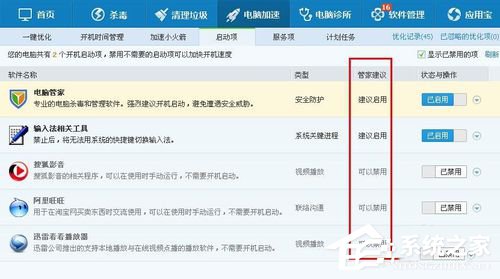
9、启动管家——电脑加速——开机启动项设置。

WinXP系统设置开机启动项指令的方法就给各位详细介绍到这里了。开机启动项多了,可以将不需要和系统一起启动的禁止就可以了。这样你的开机速度就会快了,有需要的都可以去试一下啊!
相关文章:
1. 更新Windows11进度条不动怎么办?更新Windows11进度条不动解决方法2. Win11怎么备份系统?Win11系统备份方法3. 苹果台式机怎么安装Win11系统?苹果台式电脑虚拟机安装Win11教程4. 微软Win10系统升级助手怎么用?微软Win10升级工具在哪里下载?5. 统信UOS系统怎么禁止窗口特效? 统信关闭窗口特效的技巧6. mac和iPad共用鼠标怎么公用一个鼠标? mac和iPad共享鼠标的技巧7. Win11预览体验计划报错怎么办?Win11预览体验计划报错的解决方法8. Linux怎么清屏? Fedora终端复位清屏的两种方法9. Win10无法访问192.168怎么办?Windows无法访问192.168解决教程10. Win11怎么打开本地组策略编辑器?Win11本地组策略编辑器打开方式
排行榜

 网公网安备
网公网安备