Windows7主题制作的方法和步骤
好的桌面壁纸主题,能够给我们带来好的心情!Windows7里面拥有制作桌面主题壁纸的个性化操作,这给我们带来了人性化的美感享受。那Windows7如何制作桌面主题呢?下面就随小编一起来制作一个唯美的桌面主题吧!
方法/步骤如下:
1、网上下载资源提取主题文件;修改名称以及替换掉.theme文件,换成好桌道Windows7主题格式的.theme;

2、主题文件夹打开,保留以下这些基本文件,en-us、jpg、msstyles名字要与文件夹名称一致;

3、修改.theme文件—用记事本打开该文件,统一修改名称 ctrl+h(批量替换热键)记事本里的文件路径要与主题文件夹里的名称及路径是要一致,图标及鼠标指针需特别注意;
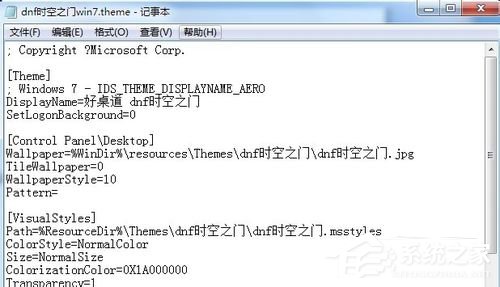
4、修改完以上信息,及进行主题文件风格的修改,用主题制作的工具修改;

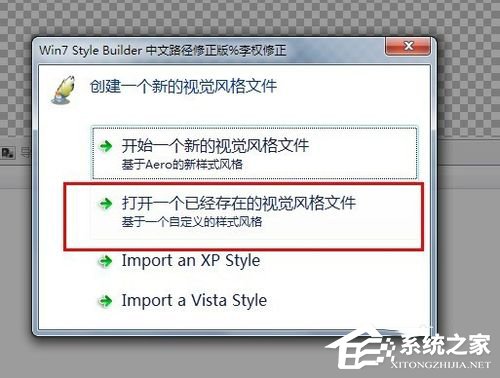
5、打开此软件,打开主题文件里的.Msstyles。
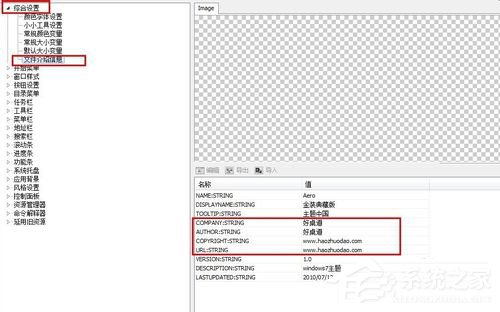
6、修改基本信息:综合设置—文件介绍信息—右边进行信息编辑;
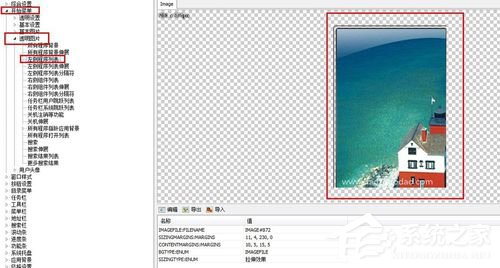
7、用PS修改开始菜单所有程序指针的水印;开始菜单—基本图片--所有程序指针应用背景(这里通常会有其他网站的水印,即要修改掉,加上好桌道官网的地址)。
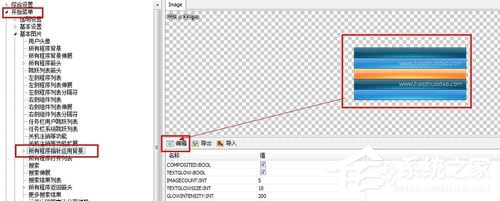
8、一般修改开始菜单的背景图片也是在开始菜单这里栏目里修改:开始菜单—透明图片—所有程序背景、所有程序背景拉伸、左侧程序列表、左侧程序列表拉伸、所有程序打开列表、搜索、搜索伸展,根据主题风格文件里涉及修改的图片进行修改。(这块也是制作新的主题文件最重要的一个环节)。
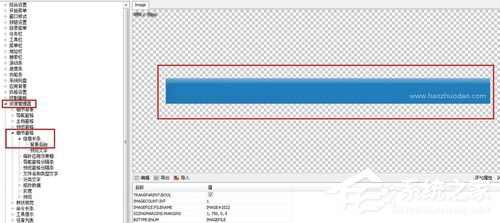
9、修改完开始菜单,还需要在修改一个有可能存在水印的地方—文件夹背景:资源管理器—细节窗格—信息长条—背景后台。
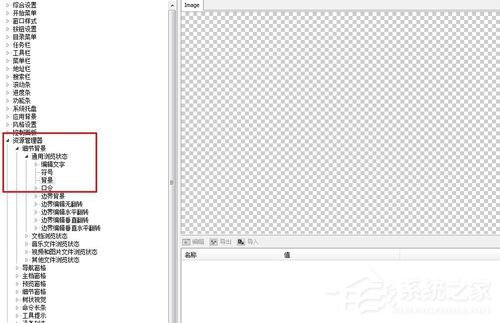
10、文件夹背景有的主题未必是在细节窗格进行修改,有可能会出现在细节背景里的每个类型的浏览状态里:资源管理器—细节背景--**浏览状态—背景;
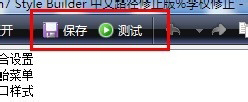
11、修改完以上信息,基本一个从网上下载的资源也就能变成好桌道的基本格式了,点击保存主题文件,在点击测试按钮,测试该风格文件是否有符合我们修改的目的。(文件要先保存,在点击测试,以防这个主题修改软件会异常崩溃)
12、测试正常之后,该主题就修改成功了,就可以将整个主题文件复制到系统C盘去应用该文件有没有异样的地方;C:WindowsResourcesThemes(壁纸最基本尺寸是1440*900、1920*1080、1920*1200,若未达到也要找到符合尺寸的),做好以上步骤,即可将主题文件打包。
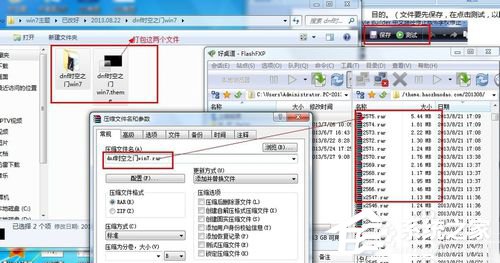
Windows7主题制作的方法和步骤就给大家详细介绍到这里了。如你也想要一个唯美的桌面主题的,那就跟着上述的步骤去操作,肯定会跟你一个唯美的桌面主题的。有兴趣的用户也可以去操作一下啊!
相关文章:
1. Win11系统隐藏无线网络之后不能连接的解决方法2. deepin linux怎么直接拖拽文件到macosx虚拟机?3. Win11更新失败提示错误0x80070003怎么解决?4. Win7win键没有反应怎么办?Win7win键没有反应的解决方法5. Win10玩LOL没有任何提示直接闪退怎么办?6. Win7怎么关闭硬件加速?Win7关闭硬件加速的方法7. Win10系统一直自动更新怎么办?Win10系统关闭系统自动更新方法8. Win7系统怎么利用安全模式还原系统?9. Win10一个窗口显示多个文件怎么设置?10. Win11如何清除C盘无用文件?Win11清除C盘无用文件的方法
 网公网安备
网公网安备