文章详情页
Win10升级助手提示网卡不支持Win10的解决方法
浏览:113日期:2022-10-27 08:10:15
Win10系统不断的完善,然而升级Win10系统的用户也越来越多。但是,最近有用户在通过Win10升级助手检测自己的电脑是否能升级Win10时,却遇到了提示“网卡不支持Win10系统。怎么办?遇到这种情况我们应该怎么解决呢?那现在就由小编和大家分享一下Win10升级助手提示网卡不支持Win10的解决方法。
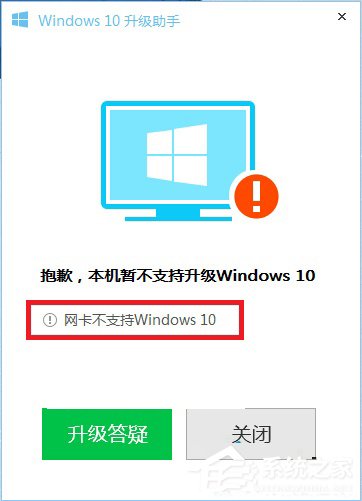
解决方法如下:
1、首先了解自己的网卡型号,然后去相应的官网找到相关的驱动(最好是最新的能支持Win10的),下载下来。
2、下载微软原版的Win10镜像文件,这很多网站能找到,就不贴上来了
3、确保你现有的系统是激活的。(伪激活怎么可能算激活yooooo)。这点很重要,是确保你安装完成后能激活的关键。
4、装载镜像文件,可运行根目录下的setup.exe开始安装,安装完成后,如果网卡不能正常工作,就把一开始下载的驱动安装上去。
先使用镜像来安装Win10系统,再去更新网卡的驱动,处理网卡驱动的不兼容现象,这样就可以解决Win10系统时提示网卡不支持的问题了。
关于Win10升级助手提示网卡不支持Win10的解决方法就给大家详细介绍到这里了;遇到这种问题大多是由于网卡驱动不兼容导致的,用户只要按照上述的方法进行操作就能轻松解决了。
相关文章:
1. Win10电脑主题怎么自定义?Win10主题设置方法2. Win10如何禁用系统保护功能?3. Win10电脑上的剪切板在哪里?查看及打开Win10剪切板方法图解4. YunDetectService.exe是什么进程?YunDetectService.exe禁止使用的方法5. Win10电脑桌面添加图标就排列在第一位怎么解决?6. Win7系统当中acrotray.exe是什么进程?可以禁用吗?7. Linux Mint系统背景图片怎么更换? Linux更换桌面背景的技巧8. Win10如何切换系统?Win10如何切换系统的方法9. deepin20桌面图标样式怎么修改? deepin更换图标主题的技巧10. 苹果台式机怎么安装Win11系统?苹果台式电脑虚拟机安装Win11教程
排行榜
 网公网安备
网公网安备