Win10如何优化系统?Win10优化系统的方法
Win10系统是应该全新的系统,各个功能都和其它版本系统都不一样,而且还新加了很多功能。但有用户在使用Win10的时候,发现没有想象中的那么顺畅,反而很占资源。那Win10如何优化系统呢?现在小编就和大家分享一下Win10优化系统的方法。
步骤如下:
一、关闭家庭组
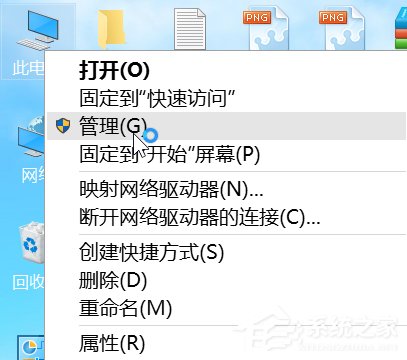
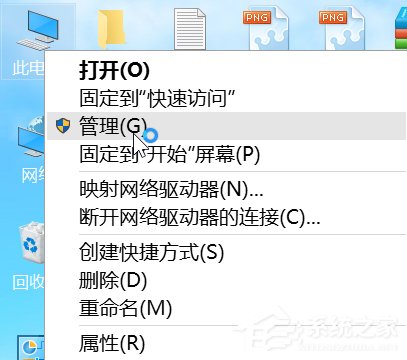
1、右键点击“此电脑”,选择“管理”,进入“计算机管理”窗口。
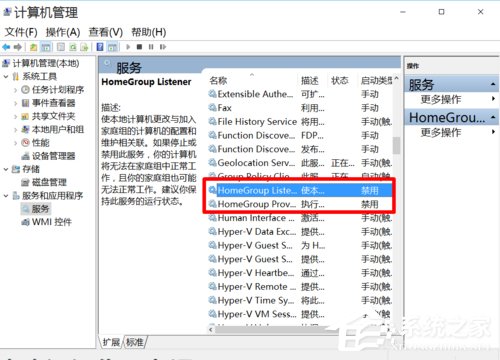
2、在左侧的菜单选择“服务”,并在右侧找到“HomeGroup Listener”和“HomeGroup Provider”两个服务。
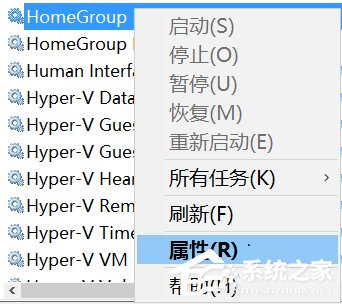
3、右键点击它,选择“属性”,并在新打开的窗口中把启动类型改为“禁用”。

4、这样,就关闭了“家庭组”功能。win8时代就有的家庭组功能会不断读写硬盘,造成硬盘占用高,这个问题在win10中依然存在。关闭这个功能会使硬盘占用大幅降低,不再出现动不动就占用100%的情况。(可在任务管理器中查看)
二、卸载无用应用
1、打开开始菜单里的“设置”应用,依次进入“系统”→“应用和功能”,可以卸掉一些您用不到的系统自带应用。
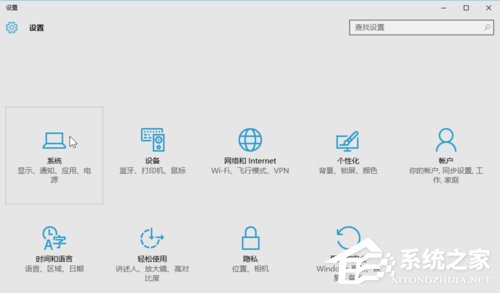
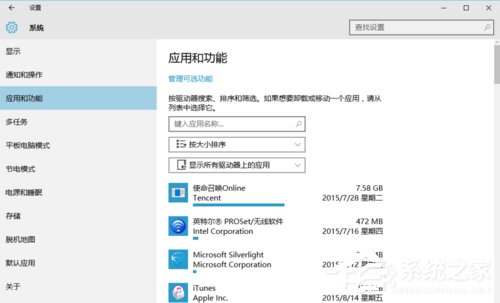
2、设置里还有许多可以调整的地方,您可以自行探索。
三、关闭优化驱动器
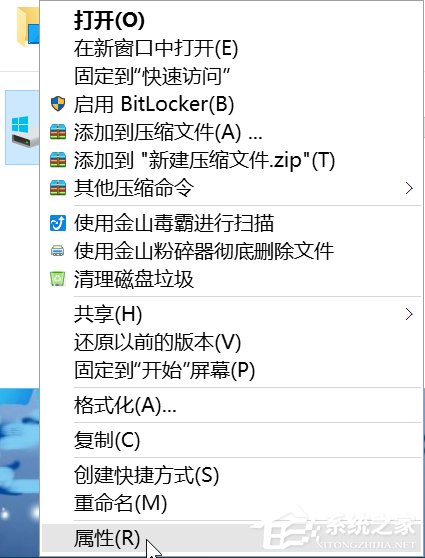
1、双击“此电脑”打开,右键点击任意磁盘,选择“属性”。
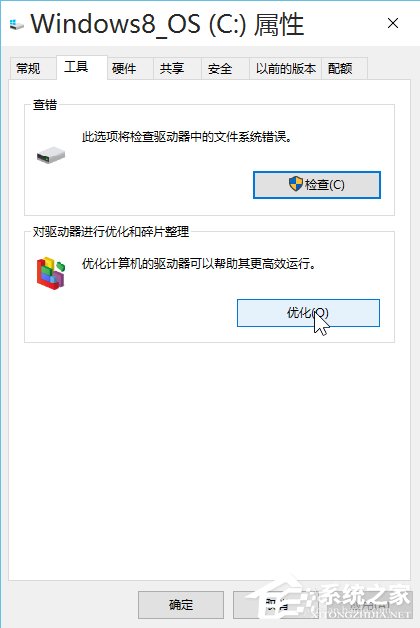
2、在上方的标签选择“工具”,然后点击“优化”。
3、在下方“已计划的优化”处点“更改设置”,然后取消计划。

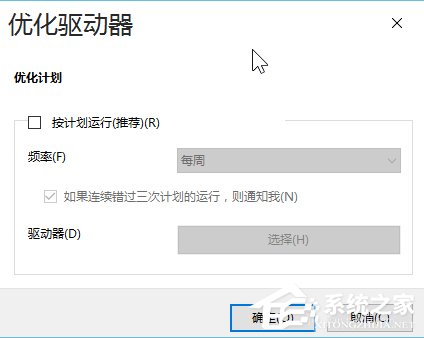
4、win10的“优化驱动器”即win7时代的磁盘碎片整理,每两三个月做一次即可,每周计划运行实属对资源的浪费。
四、禁用系统保护
1、右键点击“此电脑”,选择“属性”,再在“系统”窗口的左侧选择“系统保护”。
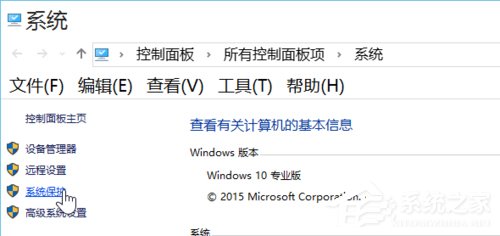
2、在下方配置系统保护功能,选择禁用。(如果有开启的话)
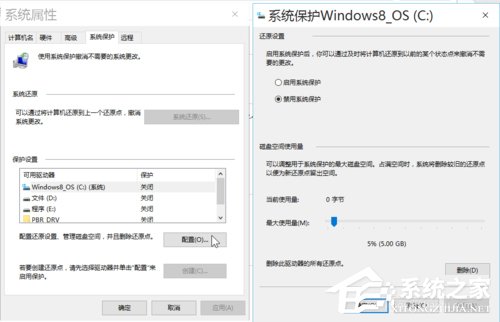
3、“系统保护”即XP时代的“系统还原”。现在一键GHOST或各品牌厂商的一键恢复软件的功能完爆它几条街,几乎没人用到它,并且存在被病毒利用的风险。
上述也就是小编给大家详细介绍的Win10优化系统方法的内容了;如你在使用Win10系统的时候,也发现用起来不是那么的顺畅,可以优化一下系统,尽量让系统使用的顺畅。也可以试一下上述的方法啊!
相关文章:

 网公网安备
网公网安备